
O que é a página Equipe?
A página Equipe permite cadastrar, editar e gerenciar os membros da equipe da rádio — como locutores, DJs, produtores e demais colaboradores — que serão exibidos no site.
Como acessar
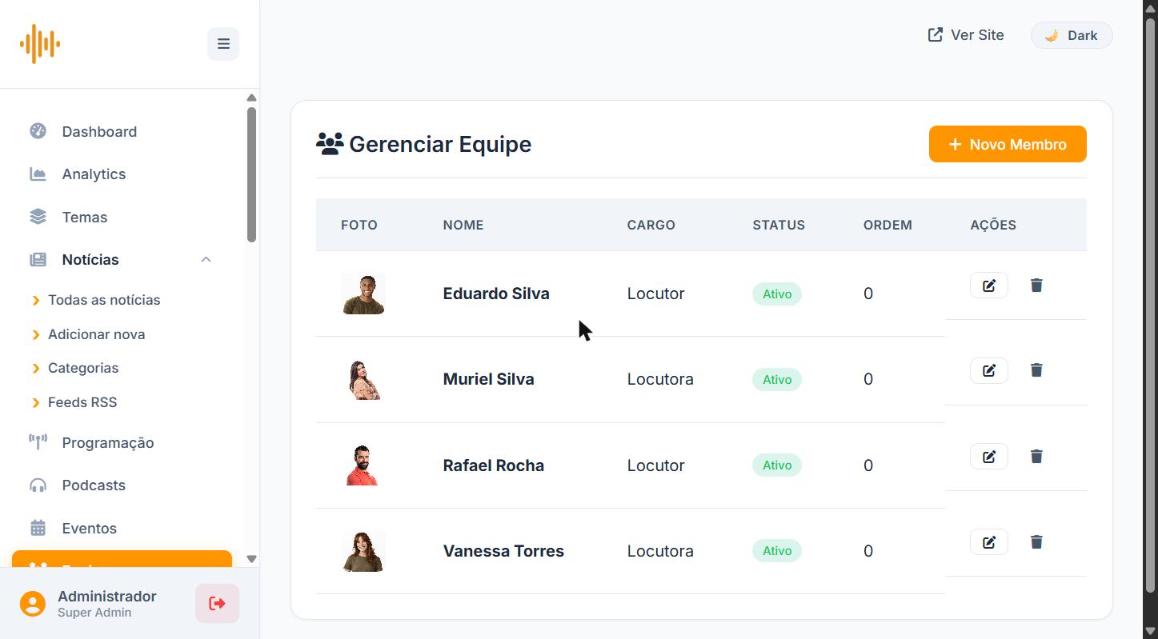
No menu lateral do painel administrativo, clique em Equipe. A tela exibirá a lista de todos os membros cadastrados com as colunas: Foto, Nome, Cargo, Status, Ordem e Ações.
Adicionando um novo membro
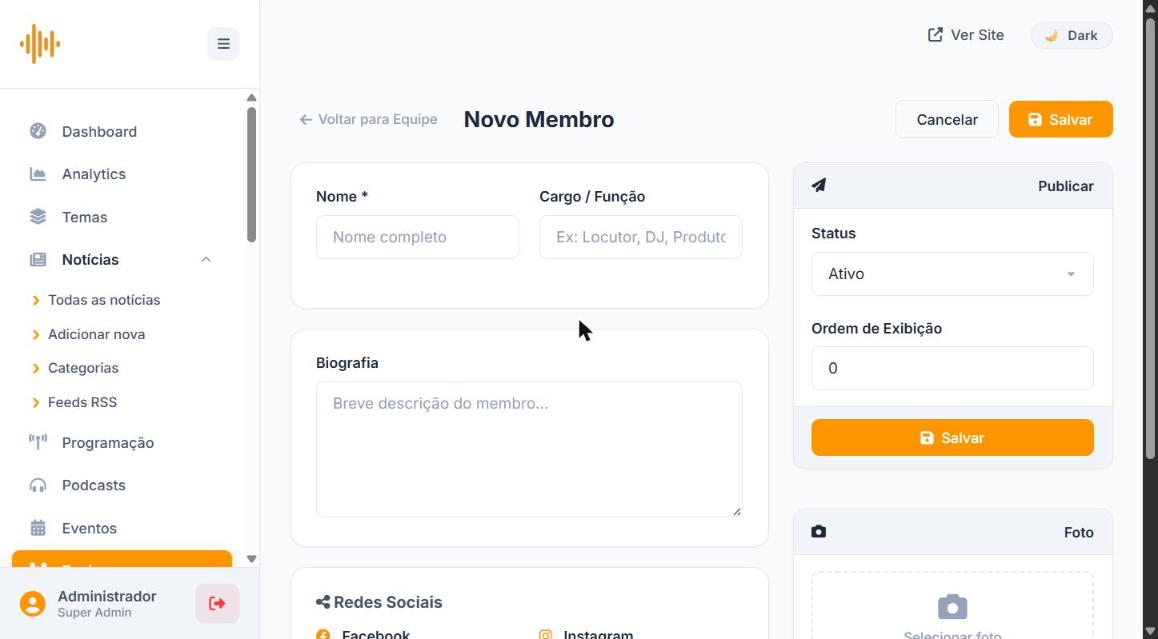
Para cadastrar um novo membro da equipe, clique no botão + Novo Membro (laranja, no canto superior direito). Você será direcionado ao formulário de criação com os seguintes campos:
Informações Principais
- Nome * (obrigatório): Digite o nome completo do membro da equipe.
- Cargo / Função: Informe o cargo ou função exercida, como Locutor, DJ, Produtora, entre outros.
Biografia
- Biografia: Escreva uma breve descrição sobre o membro, sua trajetória ou características profissionais.
Redes Sociais
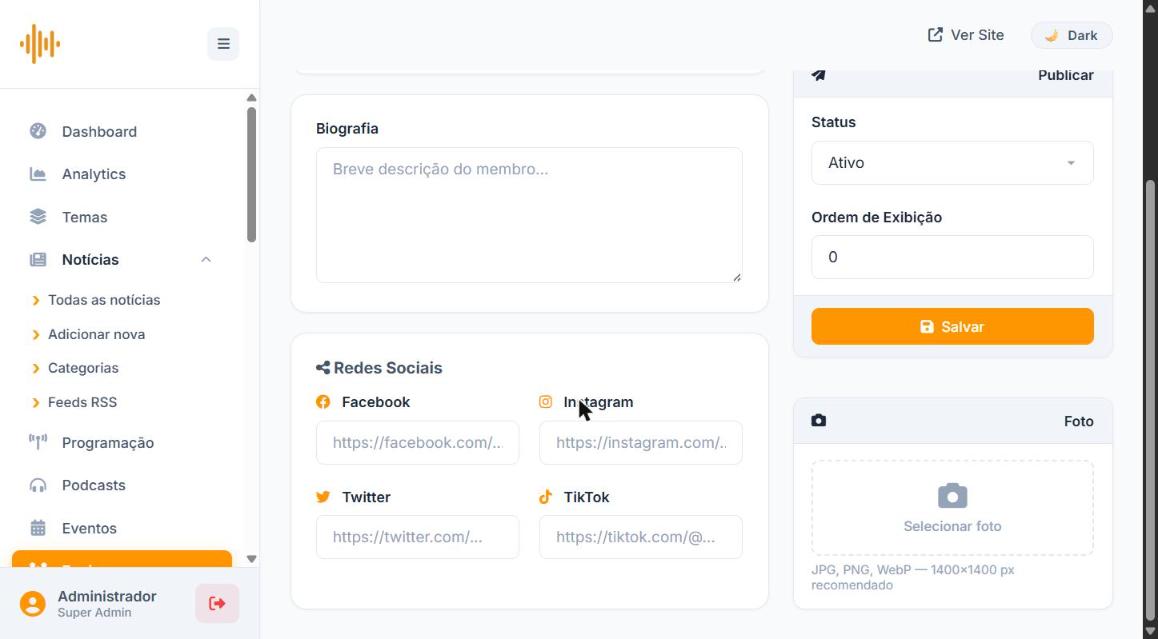
Na seção Redes Sociais, é possível informar os perfis do membro nas principais plataformas:
- Facebook: Cole o link do perfil
- Instagram: Cole o link do perfil
- Twitter: Cole o link do perfil
- TikTok: Cole o link do perfil
Foto
- Foto: Clique em Selecionar foto para fazer upload da imagem do membro. Formatos aceitos: JPG, PNG ou WebP. Resolução recomendada: 1400×1400 px.
Publicar (painel lateral direito)
- Status: Define se o membro estará visível no site. Opções: Ativo ou Inativo.
- Ordem de Exibição: Define a posição do membro na listagem do site. O valor padrão é 0. Números menores aparecem primeiro.
Após preencher todos os campos desejados, clique em Salvar para registrar o novo membro.
Editando um membro existente
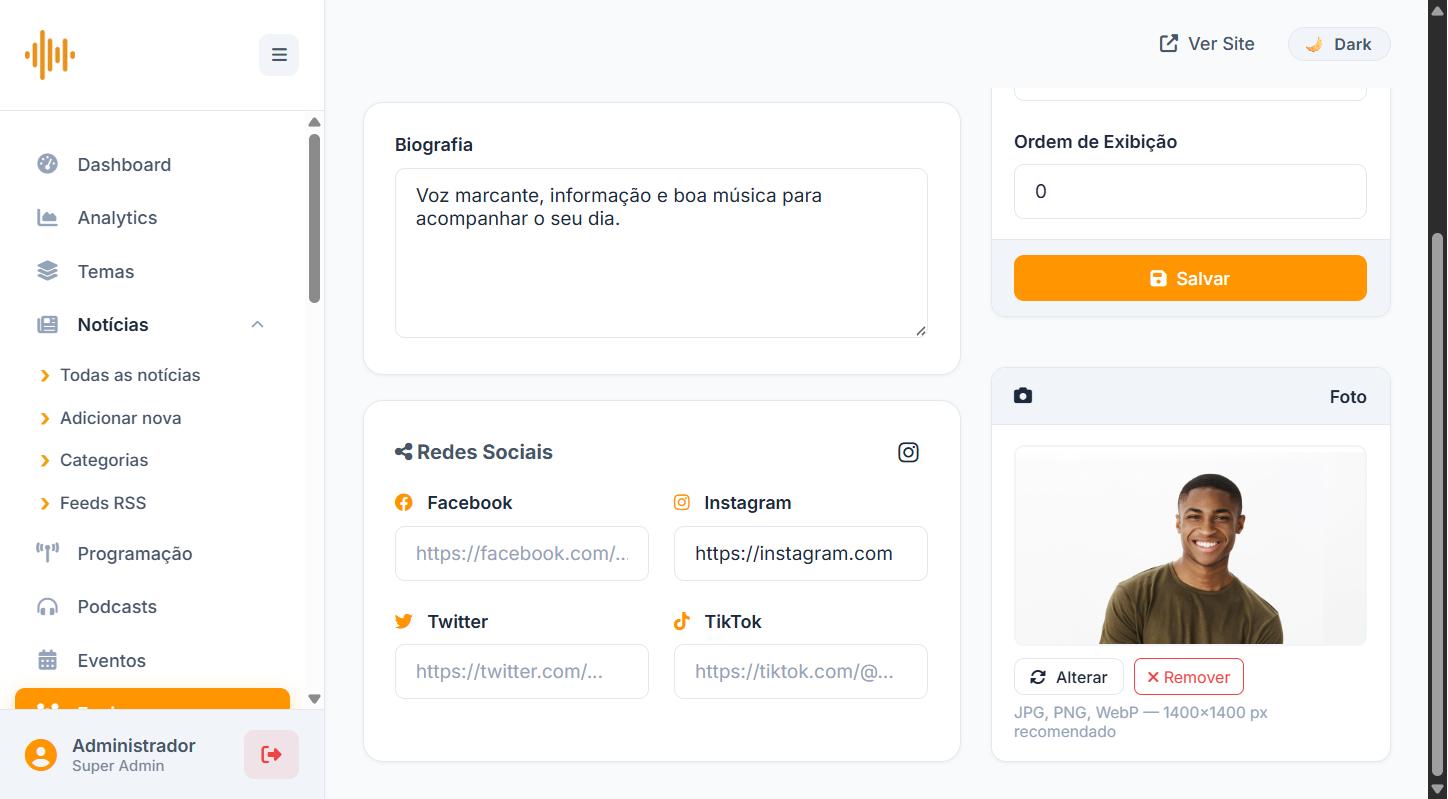
Na lista de membros, clique no ícone de lápis (editar) na coluna Ações do membro que deseja alterar. Você será levado ao formulário de edição com todos os campos já preenchidos. Faça as alterações necessárias e clique em Salvar.
Na tela de edição, além dos campos normais, o painel de Foto exibe opções adicionais: Alterar (para substituir a imagem atual) e Remover (para excluir a foto do membro).
Excluindo um membro
Para remover um membro da equipe, clique no ícone de lixeira na coluna Ações da lista. Uma confirmação será solicitada antes da exclusão definitiva.
Dicas importantes
- Use a Ordem de Exibição para organizar a sequência dos membros no site (ex.: 1, 2, 3…).
- Membros com status Inativo não aparecem no site, mas continuam cadastrados no sistema.
- A foto deve ser quadrada (1400×1400 px) para melhor resultado visual na exibição do site.
- Preencha as redes sociais para que os ícones de compartilhamento apareçam no perfil de cada membro no site.