
O que é o menu Promoções?
O menu Promoções agrupa três ferramentas para gerenciar promoções da rádio: a criação e gerenciamento das promoções, o painel de cadastros de participantes e o sistema de sorteio.
1. Gerenciar Promoções
Esta tela exibe todas as promoções cadastradas com as colunas: Imagem, Título, Expira em, Participantes, Status e Ações. O status pode ser Ativa (verde) ou Expirada (rosa). Para cada promoção, os botões de ação permitem editar (lápis) ou excluir (lixeira). O botão Ver na coluna Participantes leva diretamente aos cadastros daquela promoção.
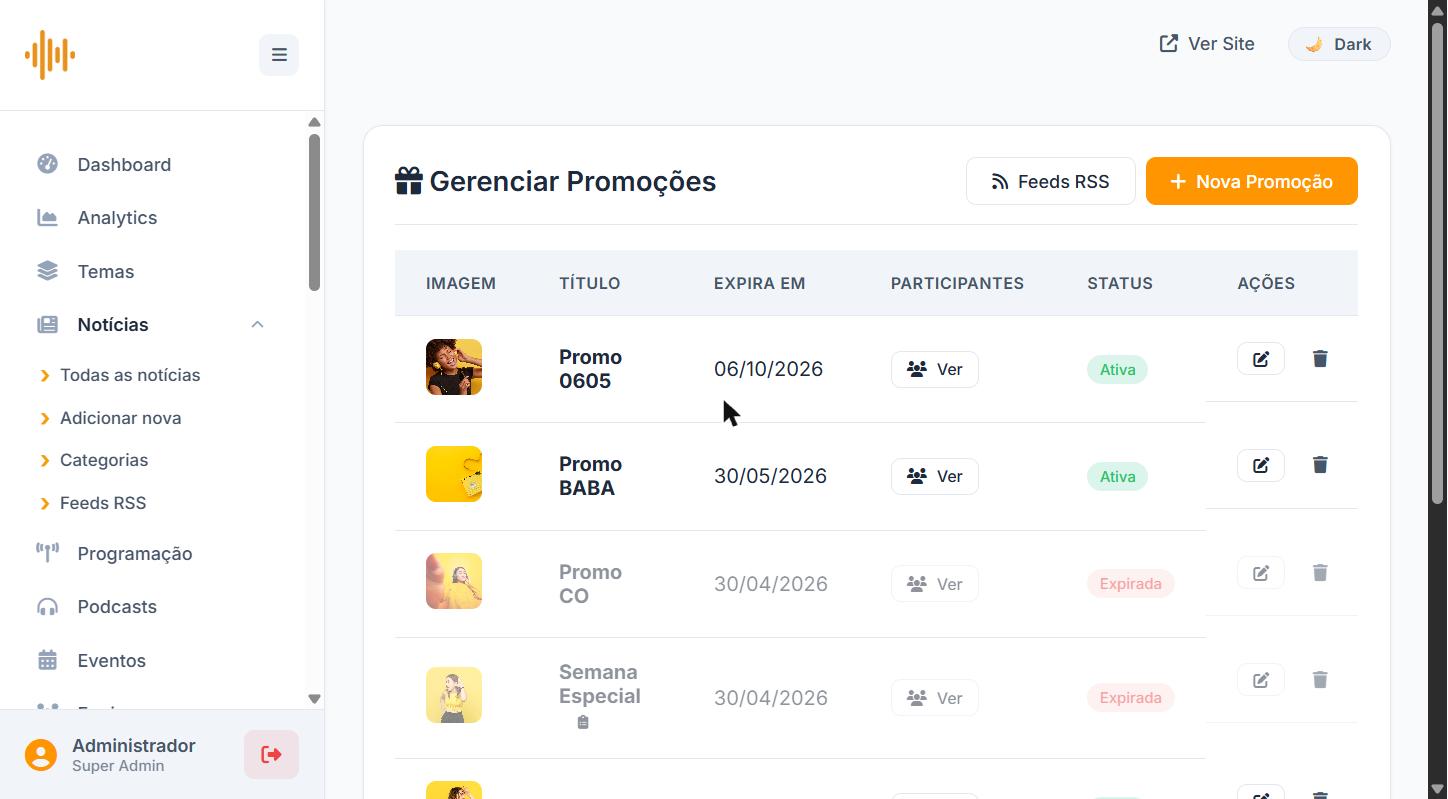
Criando uma nova promoção
Clique no botão + Nova Promoção (laranja, canto superior direito). O formulário de criação contém os seguintes campos:
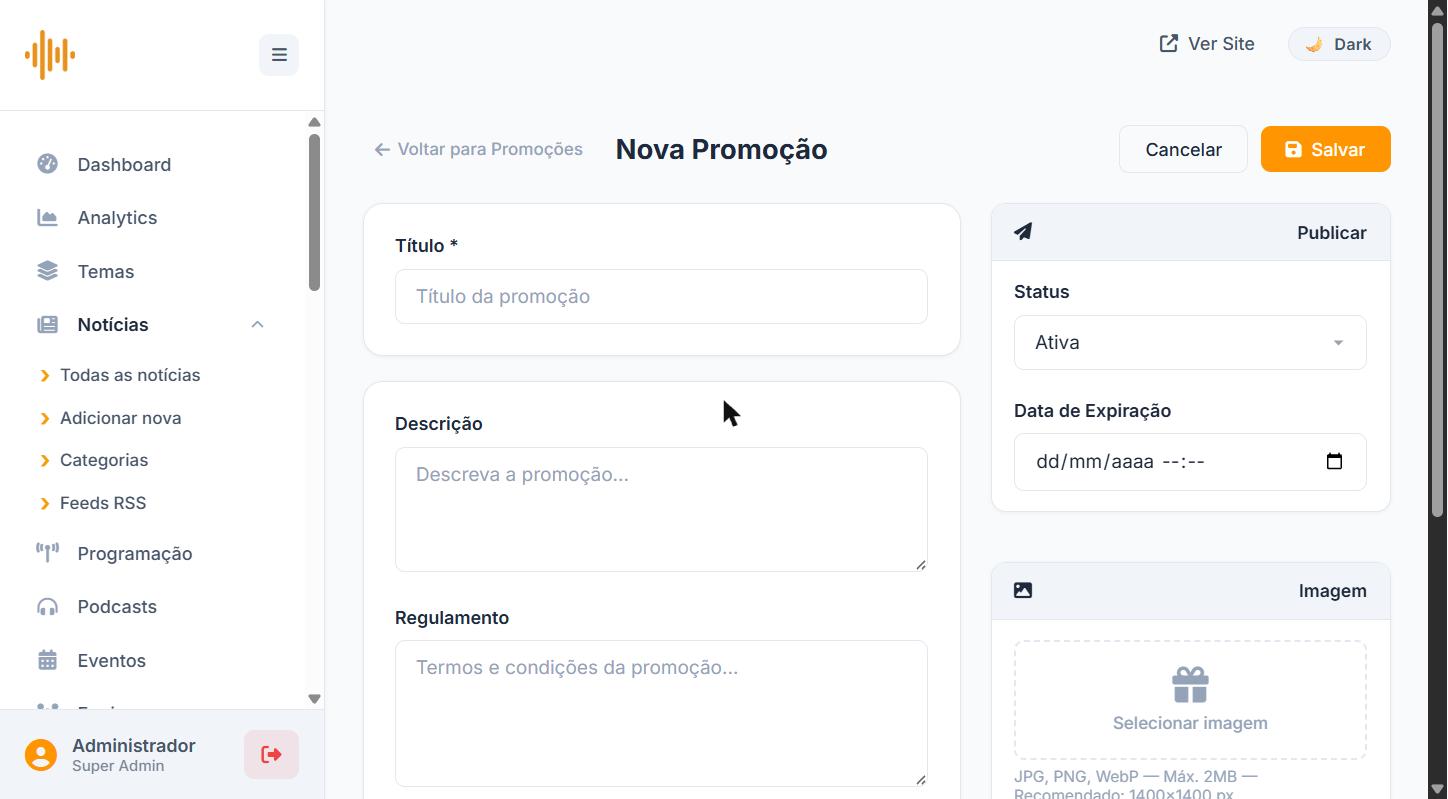
- Título * (obrigatório): Nome da promoção que aparecerá no site.
- Descrição: Texto explicativo sobre a promoção.
- Regulamento: Termos e condições da promoção.
- Status (painel lateral): Define se a promoção está Ativa, Inativa ou Expirada.
- Data de Expiração (painel lateral): Data e hora em que a promoção encerrará automaticamente.
- Imagem (painel lateral): Upload da imagem de capa. Formatos: JPG, PNG ou WebP. Máx: 2MB. Recomendado: 1400×1400 px.
Formulário de Inscrição
A seção Formulário de Inscrição permite configurar como os participantes se inscrevem:
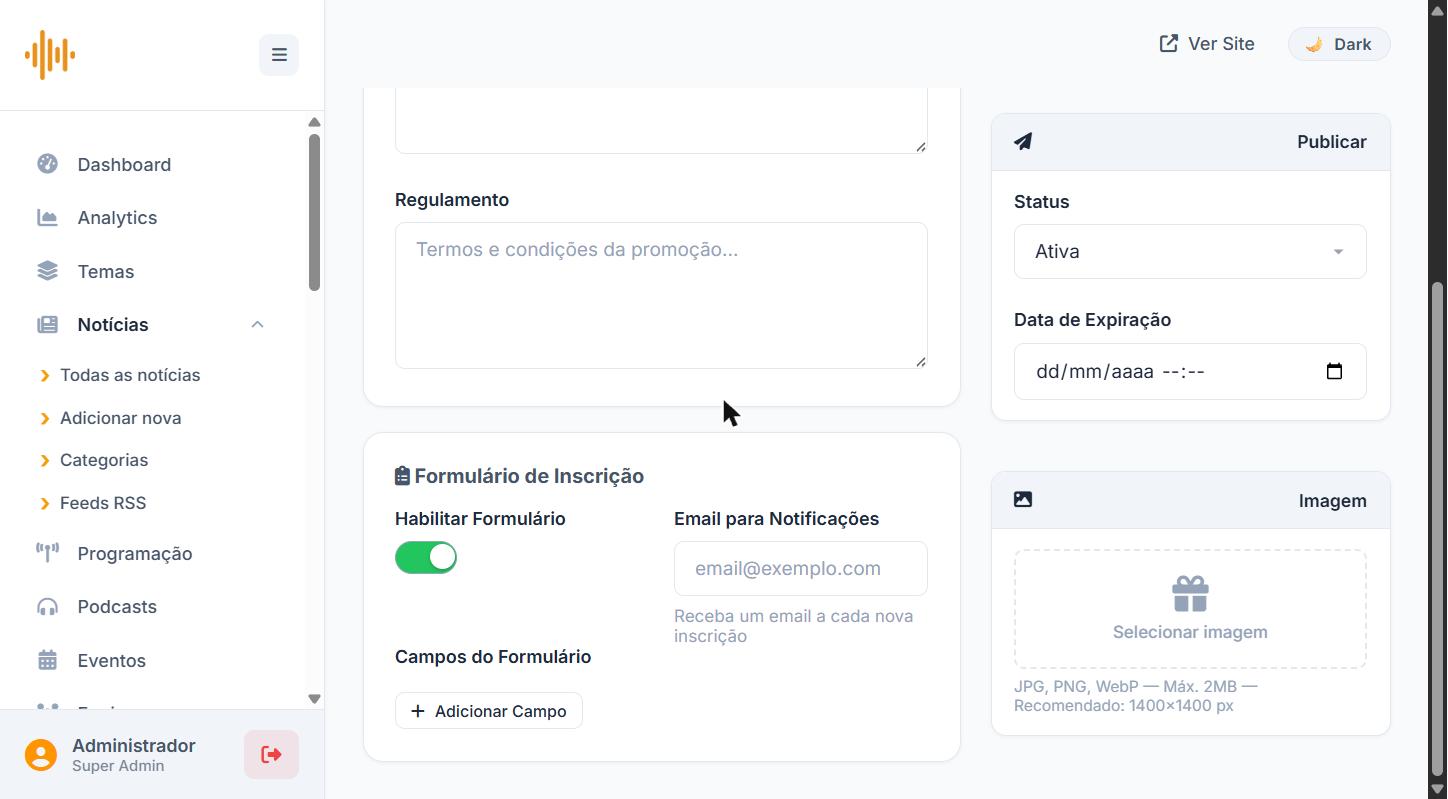
- Habilitar Formulário: Toggle que ativa ou desativa o formulário de inscrição no site.
- Email para Notificações: Endereço que receberá um e-mail a cada nova inscrição.
- Campos do Formulário: Clique em + Adicionar Campo para incluir campos personalizados (nome, telefone, CPF, etc.).
Após preencher todos os campos, clique em Salvar para publicar a promoção.
2. Cadastros de Promoções
Esta página centraliza todos os participantes inscritos. No topo, três cards exibem: Total de Cadastros, Cadastros Hoje e Últimos 7 dias.
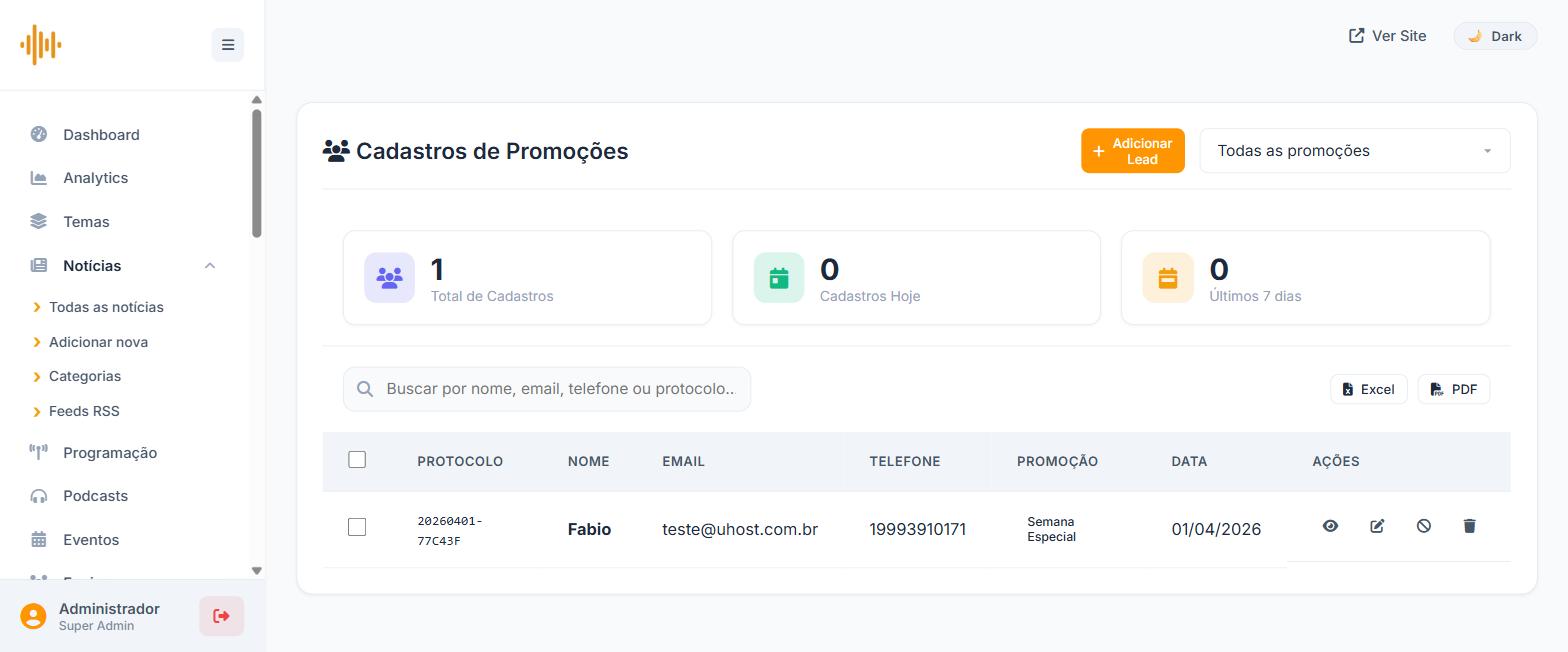
A tabela lista os participantes com as colunas: Protocolo, Nome, Email, Telefone, Promoção, Data e Ações. As ações disponíveis são: visualizar (olho), editar (lápis), bloquear (círculo) e excluir (lixeira).
Recursos adicionais:
- Filtro por promoção: Menu suspenso para filtrar por promoção específica.
- Campo de busca: Pesquise por nome, e-mail, telefone ou protocolo.
- Exportar: Exporte nos formatos Excel ou PDF.
- + Adicionar Lead: Cadastre manualmente um participante.
3. Sistema de Sorteio
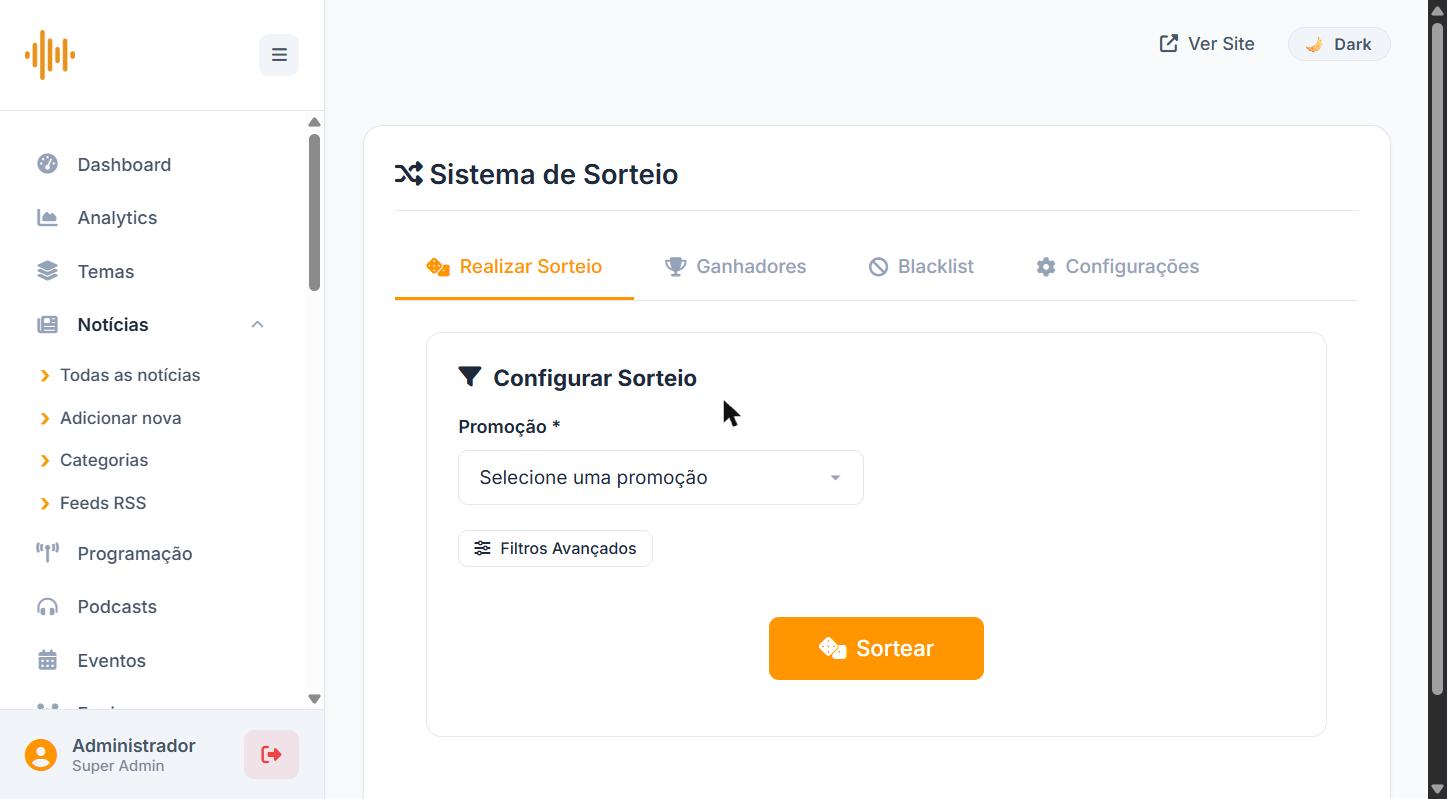
O Sistema de Sorteio possui quatro abas: Realizar Sorteio, Ganhadores, Blacklist e Configurações.
Aba: Realizar Sorteio
Selecione a promoção no campo Promoção *, use Filtros Avançados se necessário e clique em Sortear.
Aba: Ganhadores
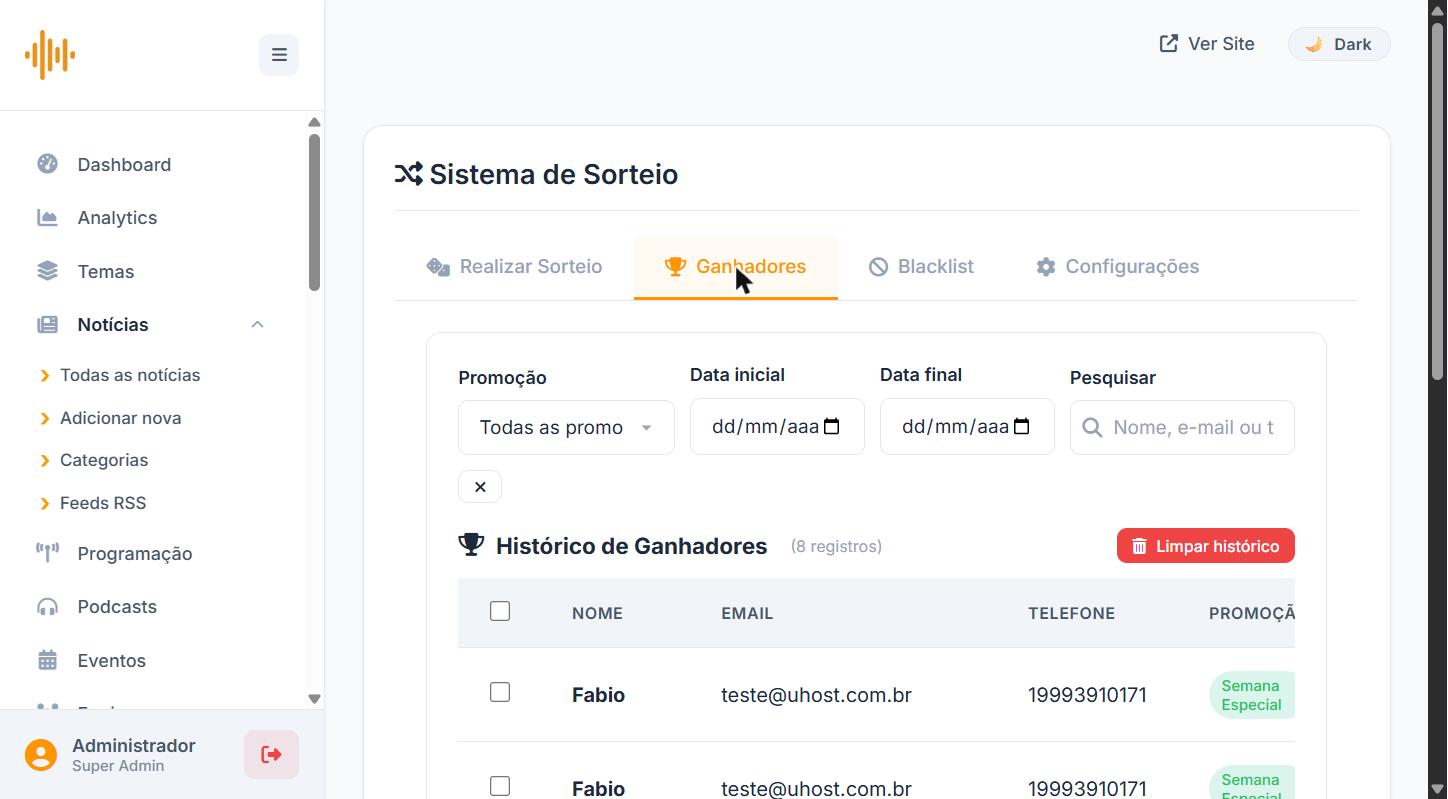
Exibe o Histórico de Ganhadores com filtros por promoção, período e busca por nome/e-mail. Use Limpar histórico para apagar todos os registros.
Aba: Blacklist
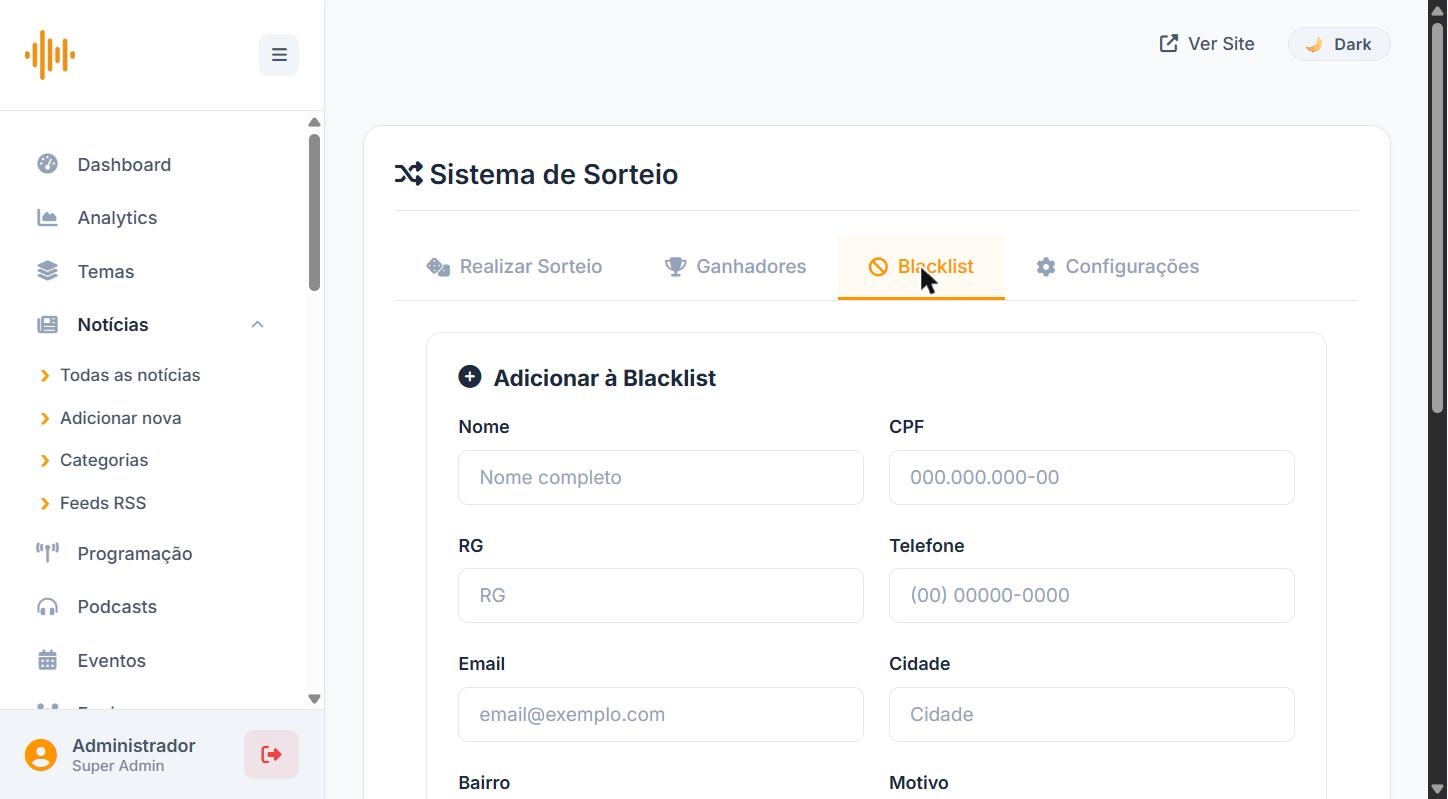
Bloqueia participantes para que não sejam sorteados. Preencha com Nome, CPF, RG, Telefone, Email, Cidade, Bairro e Motivo. A Lista de Bloqueados exibe todos os bloqueados com as colunas Nome, CPF, Telefone, Email, Motivo e Ações.
Aba: Configurações
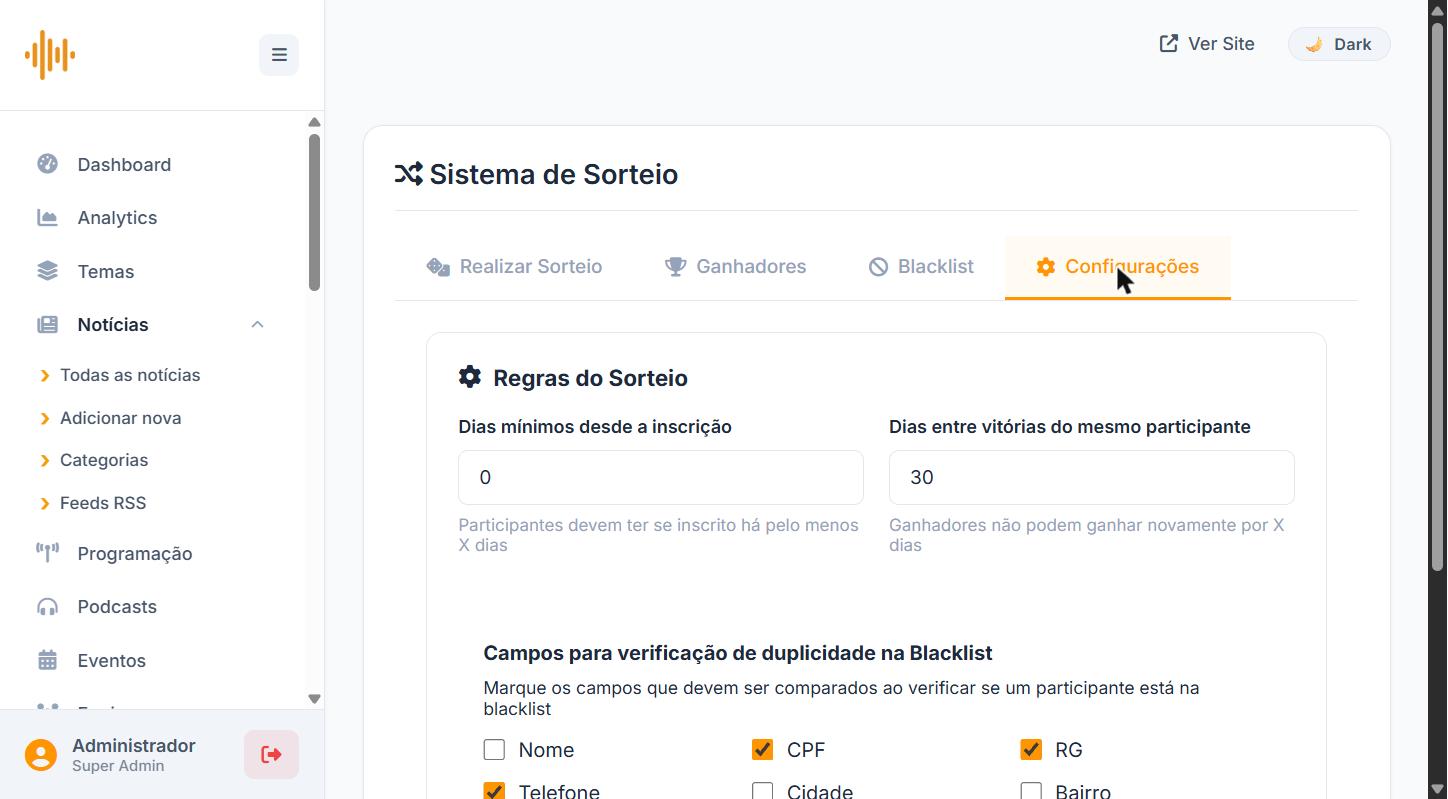
Define as Regras do Sorteio globais:
- Dias mínimos desde a inscrição: Mínimo de dias que o participante deve ter se inscrito antes de poder ser sorteado (padrão: 0).
- Dias entre vitórias do mesmo participante: Intervalo de dias que um ganhador deve aguardar para ganhar novamente (padrão: 30).
- Campos para verificação de duplicidade na Blacklist: Defina quais campos (CPF, RG, Telefone, etc.) serão verificados para identificar participantes bloqueados.
Dicas importantes
- Uma promoção Expirada não aceita mais inscrições, mas seus dados permanecem disponíveis para sorteio e consulta.
- O Email para Notificações é opcional, mas recomendado para acompanhar inscrições em tempo real.
- Use Feeds RSS na tela de listagem para gerar um feed das promoções ativas do site.
- A exportação em Excel ou PDF é útil para auditoria e conformidade com a legislação de promoções.
- Configure os Dias entre vitórias para garantir a rotatividade dos ganhadores.