
O menu Temas permite que o administrador escolha, de forma dinâmica, o design visual do site e do aplicativo da rádio. Com apenas um clique, é possível trocar completamente o visual sem perder nenhuma configuração personalizada.
✅ Passo 1 — Acesse o menu “Temas”
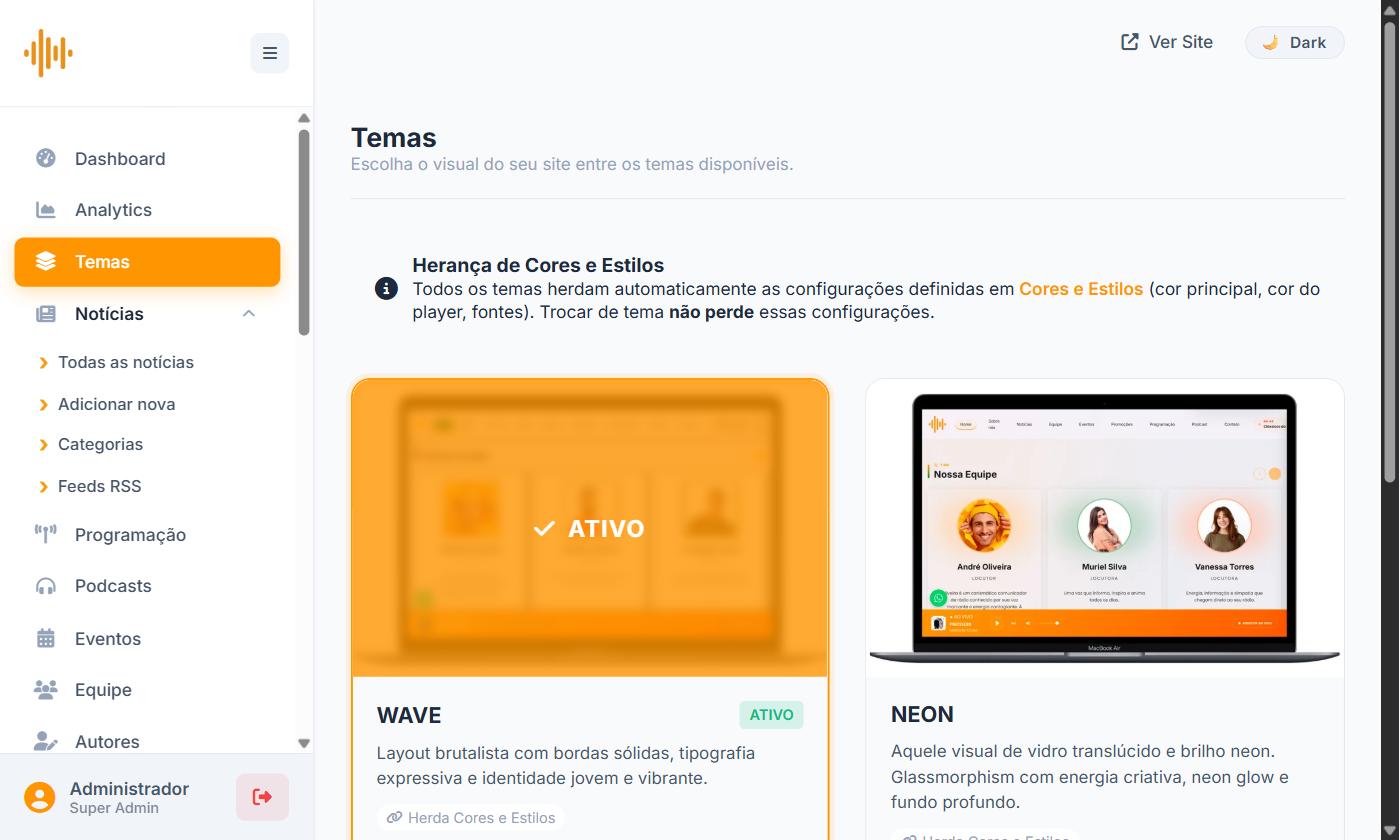
No painel administrativo, clique na opção Temas no menu lateral esquerdo (identificada por um ícone de camadas laranja). A página será carregada exibindo todos os temas disponíveis para o seu site.
✅ Passo 2 — Conheça a Herança de Cores e Estilos
No topo da página, você verá um aviso importante: todos os temas herdam automaticamente as configurações definidas em Cores e Estilos — como cor principal, cor do player e fontes. Isso significa que ao trocar de tema, você não perde nenhuma personalização já feita.
✅ Passo 3 — Explore os Temas Disponíveis
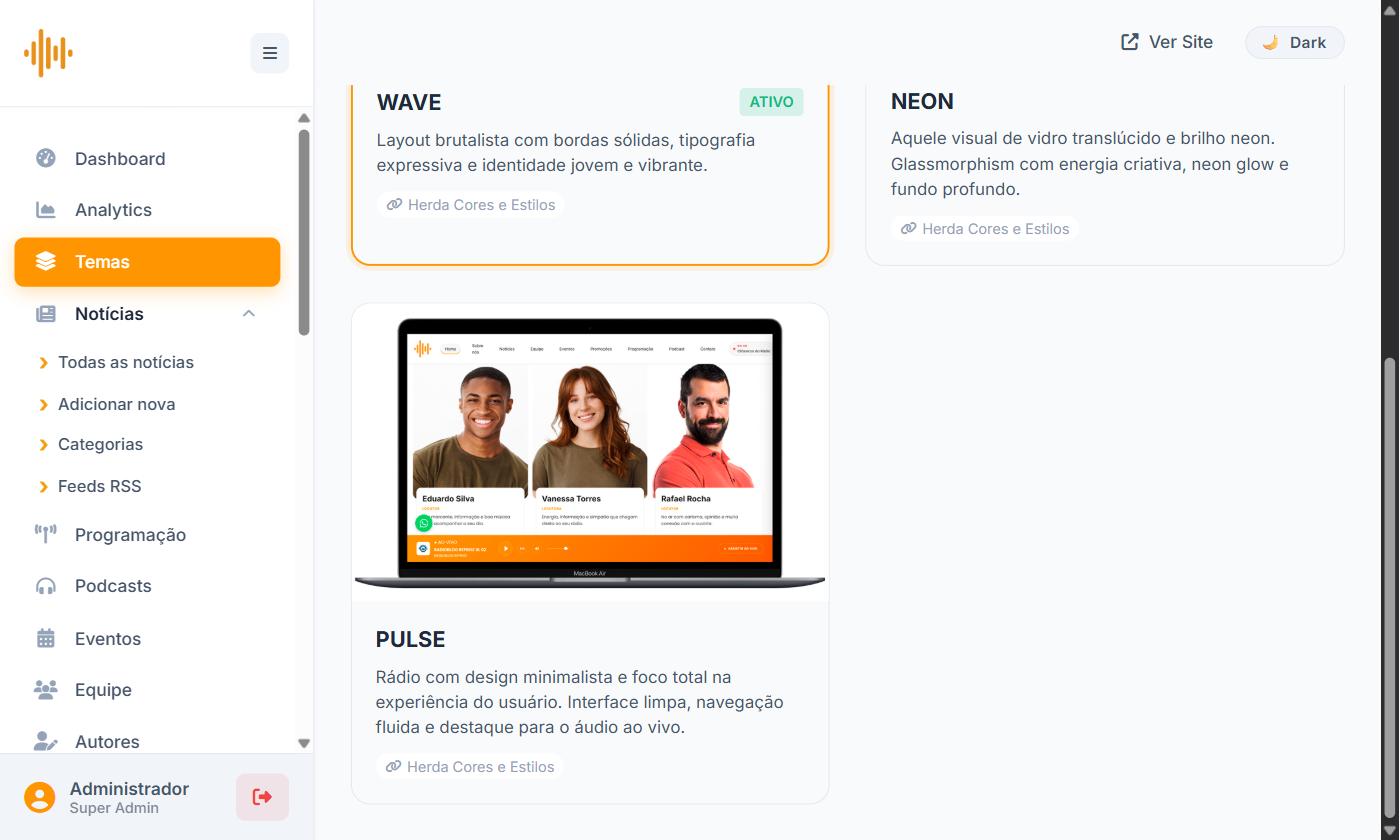
A página exibe os temas disponíveis em cards visuais, cada um com uma prévia do design e uma breve descrição do estilo. Os temas disponíveis atualmente são:
- WAVE — Layout brutalista com bordas sólidas, tipografia expressiva e identidade jovem e vibrante.
- NEON — Visual de vidro translúcido e brilho neon. Glassmorphism com energia criativa, neon glow e fundo profundo.
- PULSE — Design minimalista e foco total na experiência do usuário. Interface limpa, navegação fluida e destaque para o áudio ao vivo.
✅ Passo 4 — Visualize ou Ative um Tema
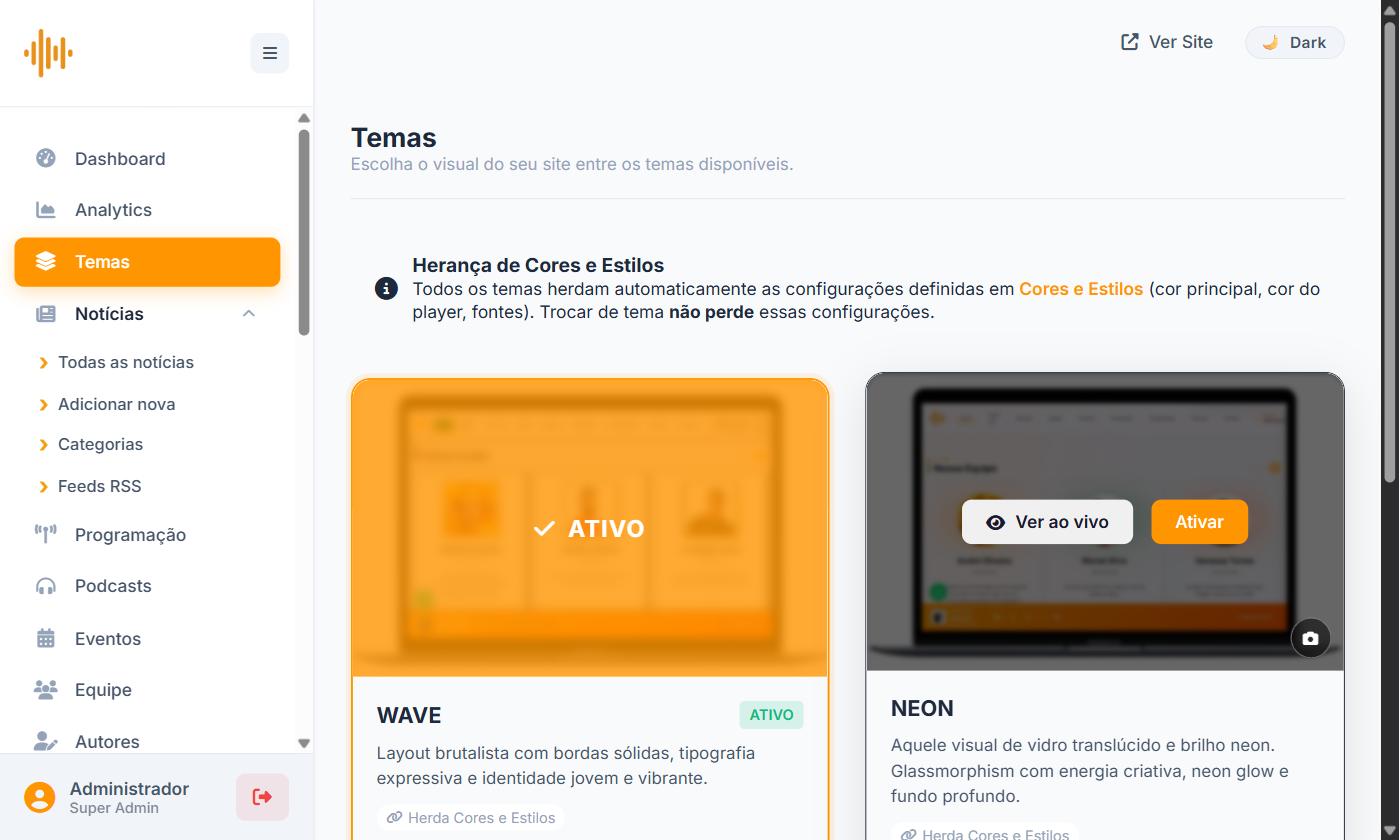
Ao passar o cursor do mouse sobre qualquer card de tema, dois botões aparecem sobre a prévia:
- Ver ao vivo — Abre uma prévia do tema no navegador sem ativá-lo, permitindo que você visualize como o site ficará antes de confirmar a mudança.
- Ativar — Aplica o tema imediatamente ao site e ao aplicativo, trocando o design para todos os visitantes em tempo real.
✅ Passo 5 — Identifique o Tema Ativo
O tema que está atualmente em uso no seu site é marcado com a etiqueta laranja ATIVO sobre o card. Enquanto ativo, o card fica destacado com uma borda e fundo laranja, e o botão “Ativar” não é exibido para ele — apenas o botão “Ver ao vivo”.
💡 Dicas Importantes
Ao trocar de tema, a mudança é aplicada imediatamente e para todos os usuários do site. Utilize sempre o botão “Ver ao vivo” primeiro para conferir a aparência antes de ativar. Lembre-se: suas cores, fontes e estilos personalizados são sempre mantidos independentemente do tema escolhido.