
O menu Notícias é o centro de gerenciamento de conteúdo editorial do seu site de rádio. Por meio dele, o administrador pode criar, editar e organizar todas as postagens que aparecem no site. Além disso, o submenu Feeds RSS permite importar notícias automaticamente de fontes externas.
Parte 1 — Gerenciando Notícias
Passo 1 — Acesse “Todas as Notícias”
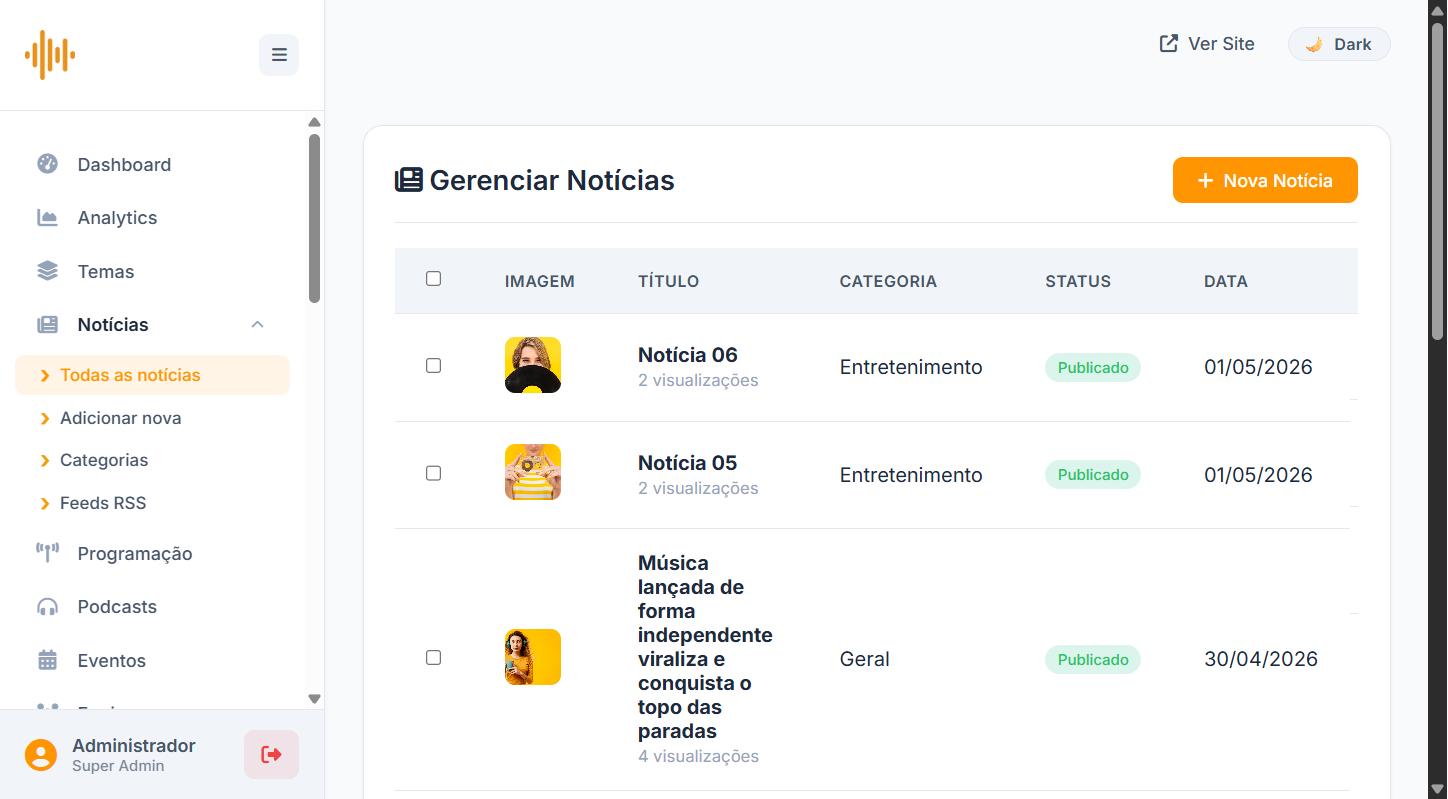
No menu lateral, clique em Notícias para expandir o submenu e depois em Todas as notícias. A página exibirá a lista completa de postagens cadastradas, com as colunas: Imagem, Título (com contagem de visualizações), Categoria, Status e Data.
No canto superior direito, o botão + Nova Notícia permite criar uma postagem rapidamente.
Passo 2 — Crie uma Nova Notícia
Clique em Adicionar nova no submenu ou no botão + Nova Notícia na listagem. O formulário de criação será aberto com os seguintes campos:
- Título — Nome da notícia que aparecerá no site.
- Resumo — Breve descrição que aparece na listagem de notícias.
- Conteúdo — Corpo completo da notícia, com editor rico (negrito, itálico, listas, links, mídia).
- Categorias — Selecione a categoria da notícia (Entretenimento, Geral, Música, TV, etc.).
- Status — Defina se a notícia será Publicada ou salva como Rascunho.
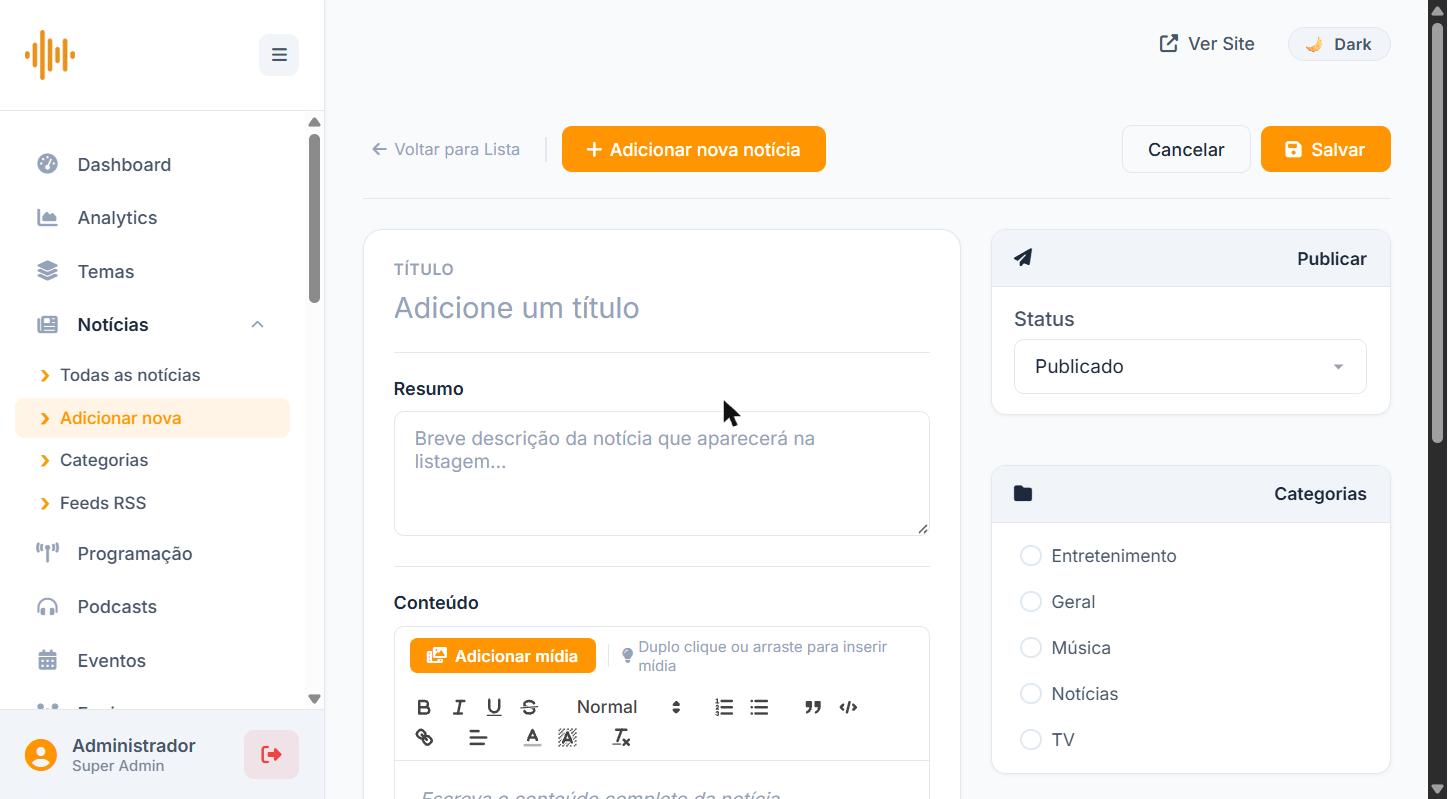
- Imagem Destacada — Foto principal da notícia exibida na listagem e no topo do post.
- Autor principal — Selecione o redator responsável pela notícia.
- 2º Autor (opcional) — Caso haja coautoria.
Após preencher todos os campos, clique em Salvar para publicar ou salvar a notícia.
Passo 3 — Gerencie as Categorias
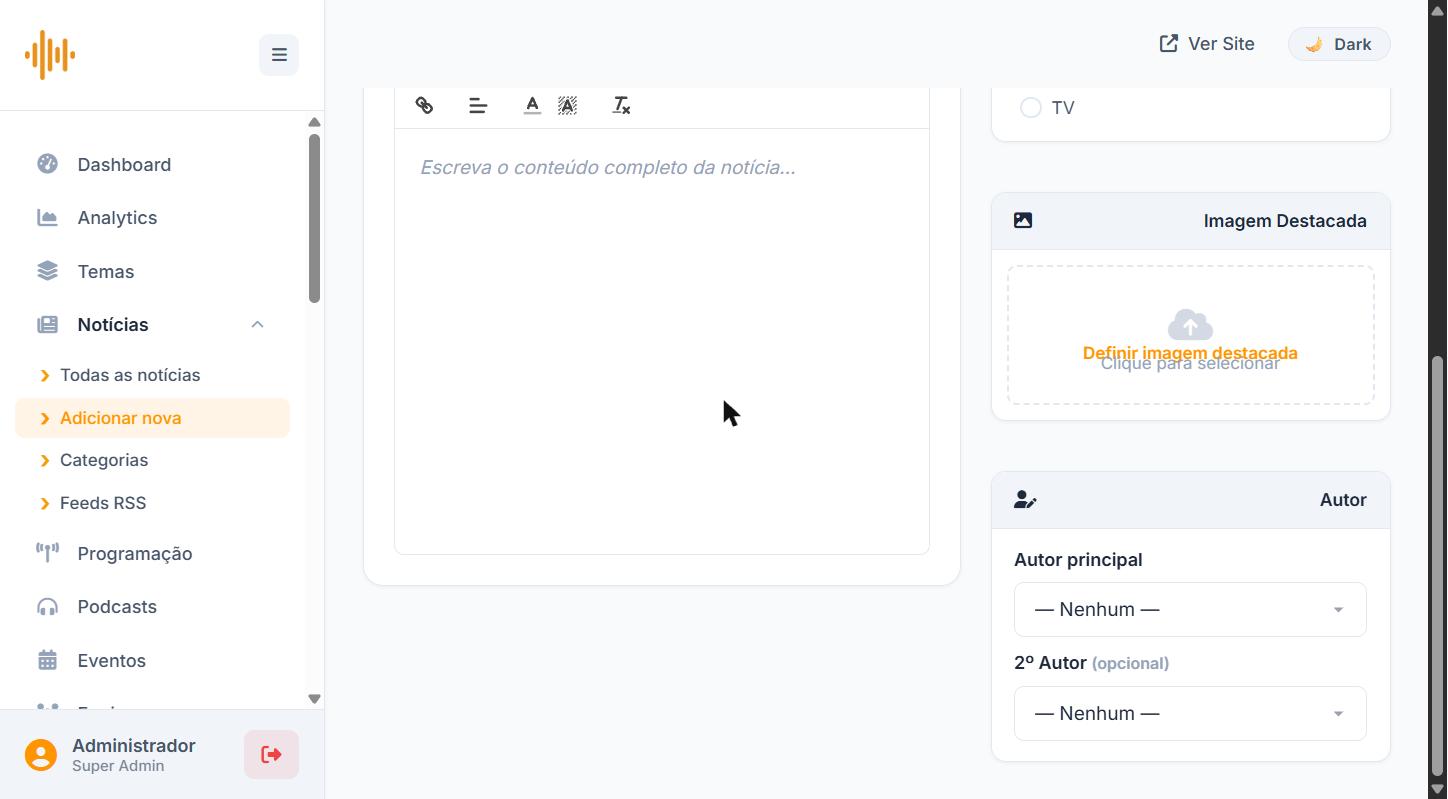
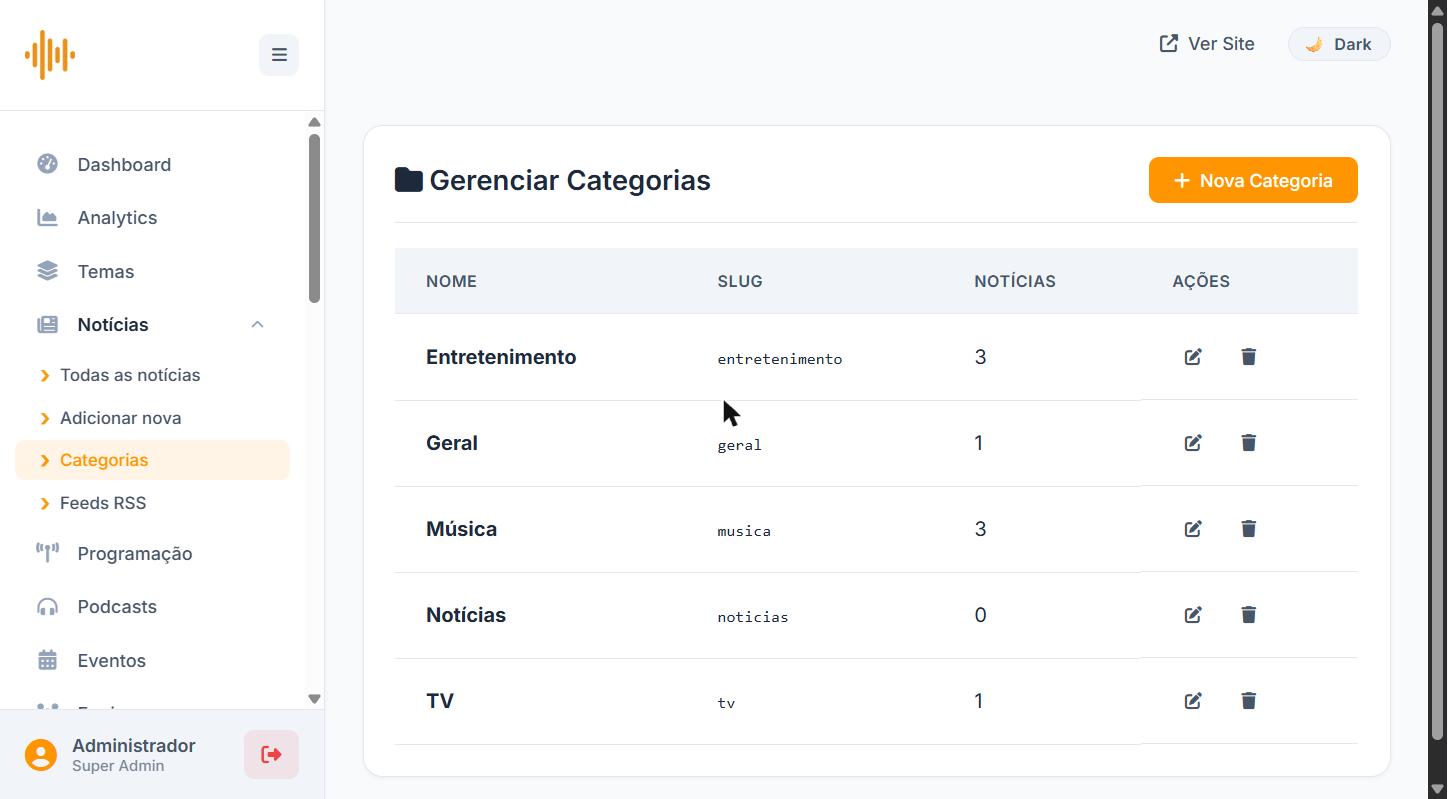
Acesse Notícias → Categorias para visualizar e organizar as categorias disponíveis. A tela exibe o Nome, o Slug (identificador na URL) e a quantidade de Notícias vinculadas. Cada categoria possui ações de editar (ícone de lápis) e excluir (ícone de lixeira). Para criar uma nova categoria, clique em + Nova Categoria.
Parte 2 — Importando com Feeds RSS
Passo 4 — Acesse o Feeds RSS
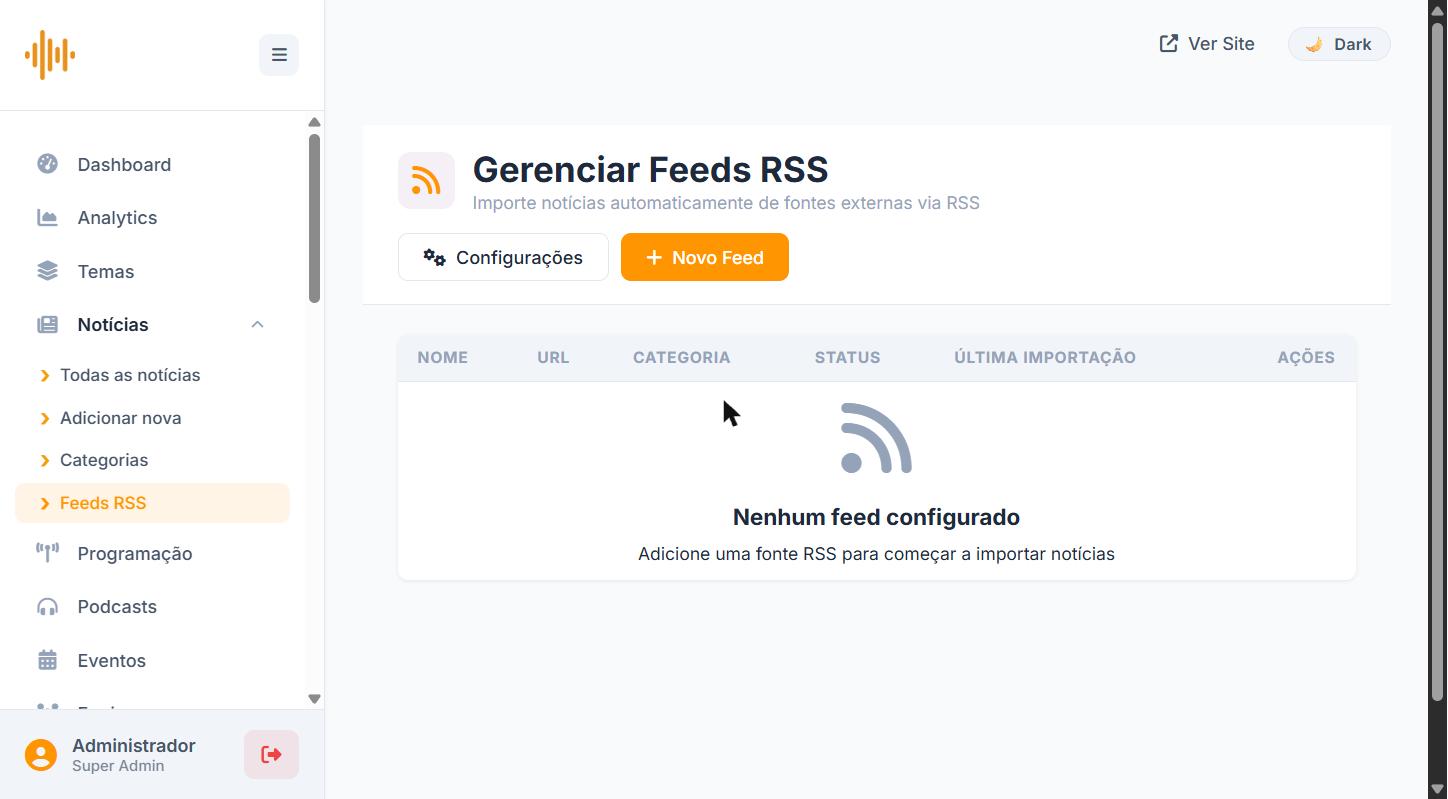
No submenu Notícias → Feeds RSS, você encontrará o gerenciador de importação automática. A tela exibe todos os feeds configurados com as colunas: Nome, URL, Categoria, Status, Última Importação e Ações. Quando nenhum feed está configurado, a mensagem “Nenhum feed configurado” é exibida.
Passo 5 — Adicione um Novo Feed RSS
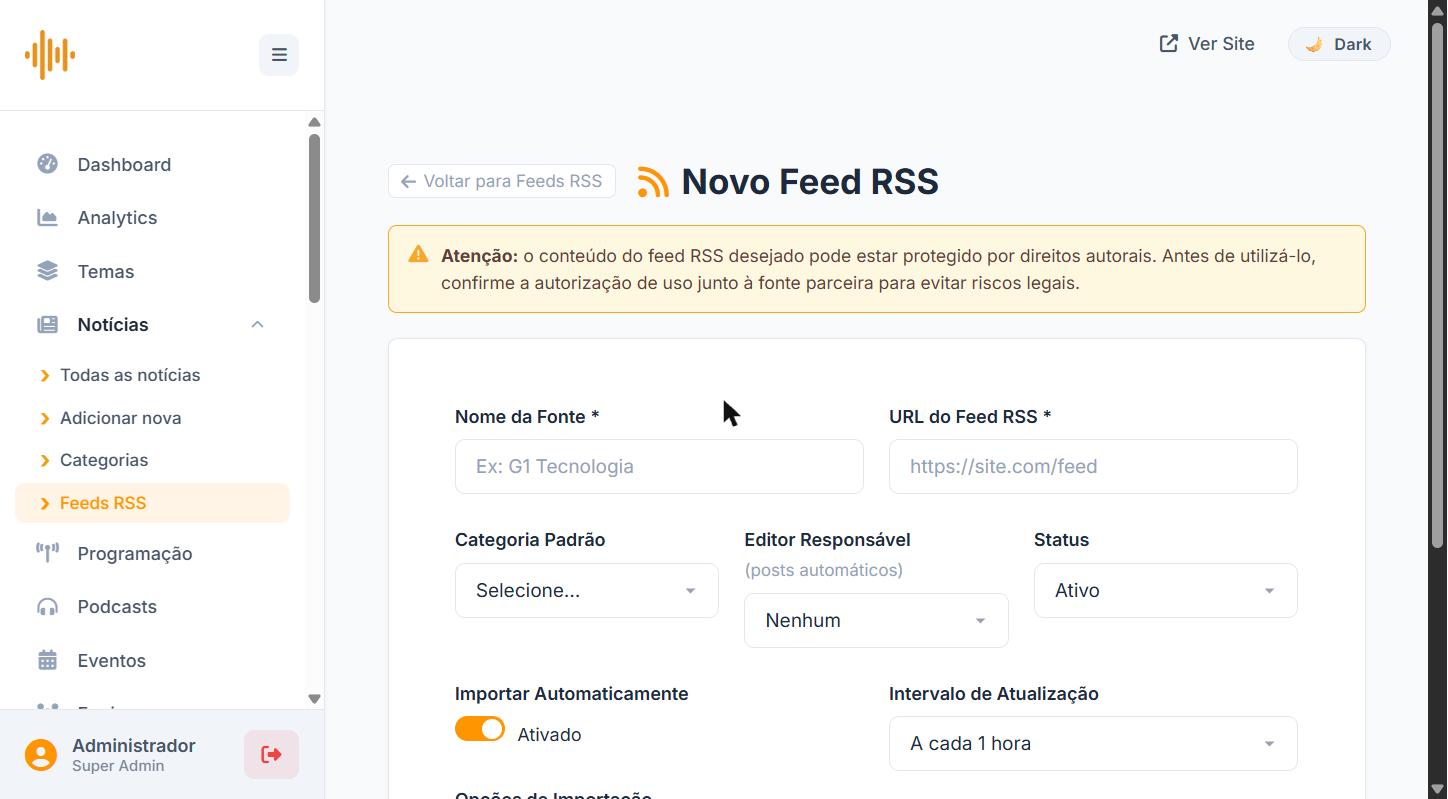
Clique em + Novo Feed para abrir o formulário de configuração. Preencha os campos obrigatórios:
- Nome da Fonte — Identificação do feed (ex: G1 Tecnologia).
- URL do Feed RSS — Endereço do feed RSS da fonte (ex: https://site.com/feed).
- Categoria Padrão — Categoria em que as notícias importadas serão classificadas.
- Editor Responsável — Usuário responsável pelos posts automáticos.
- Status — Ativo ou Inativo.
- Importar Automaticamente — Toggle para ativar/desativar a importação automática.
- Intervalo de Atualização — Frequência de verificação (a cada 1 hora, 6 horas, etc.).
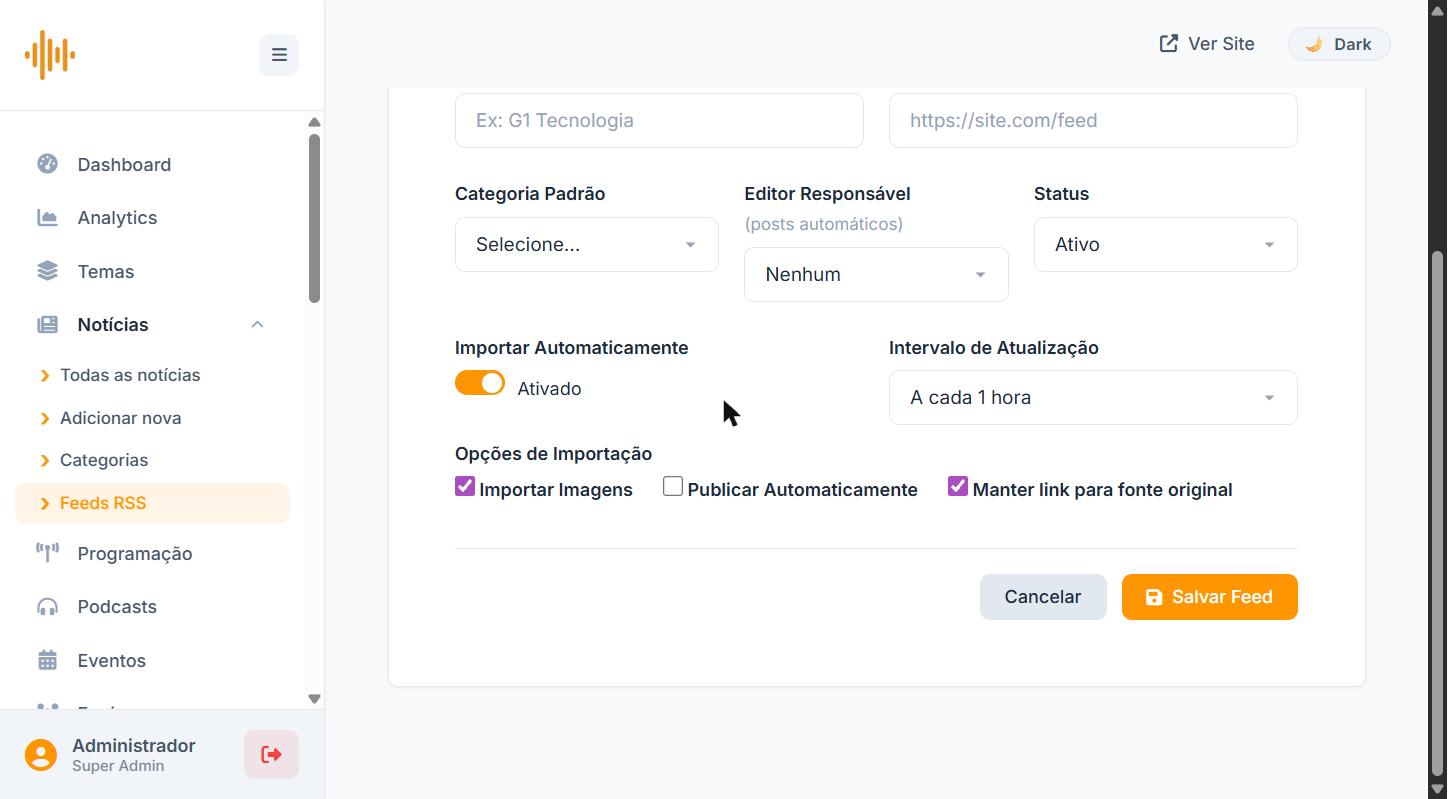
Na seção Opções de Importação, configure:
- Importar Imagens — Baixa as imagens da fonte original.
- Publicar Automaticamente — Publica as notícias sem revisão manual.
- Manter link para fonte original — Mantém o link de origem em cada notícia importada.
Clique em Salvar Feed para confirmar.
⚠️ Atenção sobre Direitos Autorais
Ao utilizar Feeds RSS, verifique sempre se o conteúdo da fonte está autorizado para redistribuição. O sistema exibe um aviso: “o conteúdo do feed RSS desejado pode estar protegido por direitos autorais. Antes de utilizá-lo, confirme a autorização de uso junto à fonte parceira para evitar riscos legais.”
💡 Dicas Importantes
Use as Categorias para organizar o conteúdo e facilitar a navegação dos ouvintes no site. Com o Feeds RSS, você pode manter o site sempre atualizado com notícias do mundo da música e entretenimento de forma automática, sem precisar publicar manualmente cada post.