
O menu Programação permite ao administrador criar e gerenciar a grade de programação da emissora, definindo quais programas são exibidos, em quais dias e horários, além de indicar os membros da equipe responsáveis por cada programa.
Passo 1 — Acessando o Menu Programação
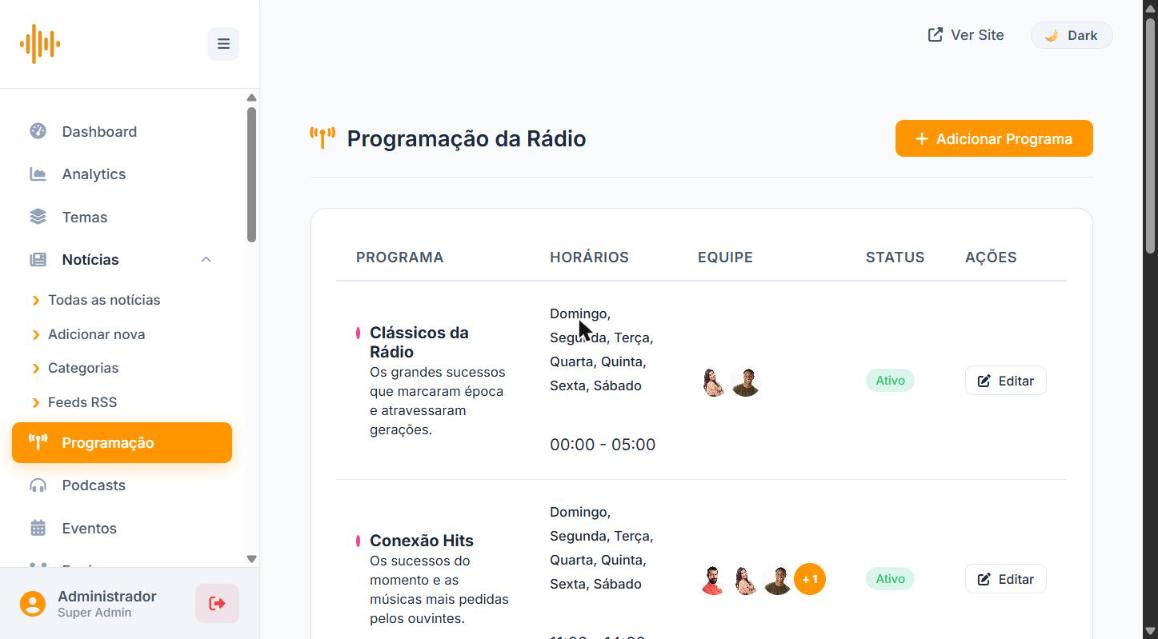
No menu lateral do painel administrativo, clique em Programação. Você verá a lista completa de programas cadastrados, com as colunas: Programa (nome e descrição), Horários (dias e faixas de horário), Equipe (fotos dos integrantes), Status (Ativo/Inativo) e Ações (botão Editar).
Passo 2 — Adicionando um Novo Programa
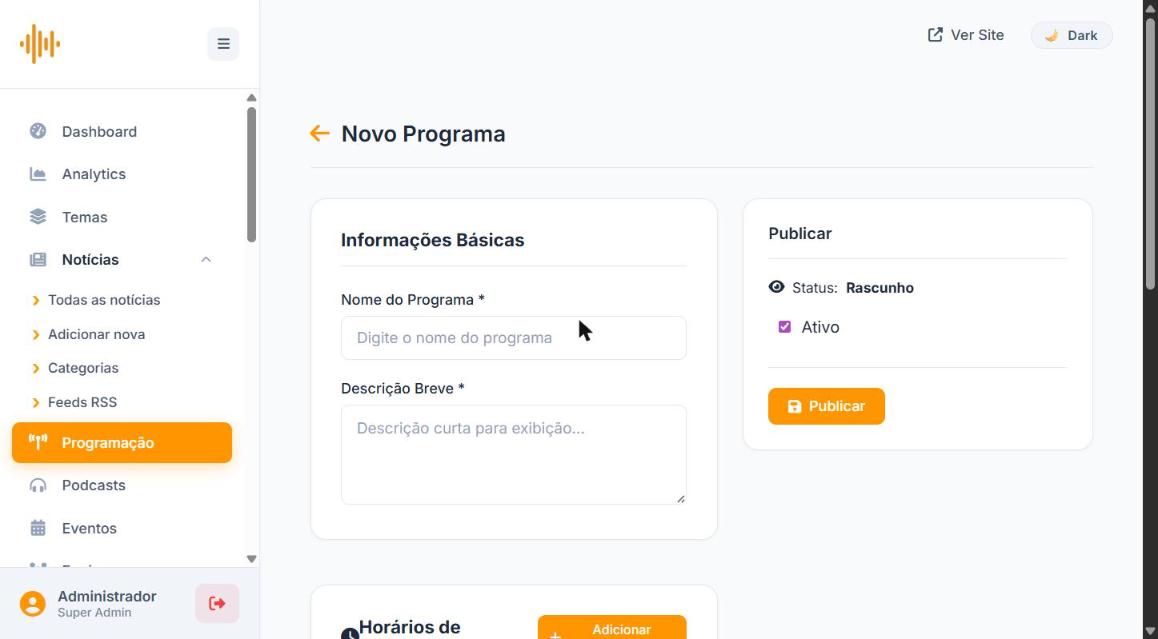
Para criar um novo programa, clique no botão + Adicionar Programa no canto superior direito da tela. Você será redirecionado para o formulário de criação com os seguintes campos:
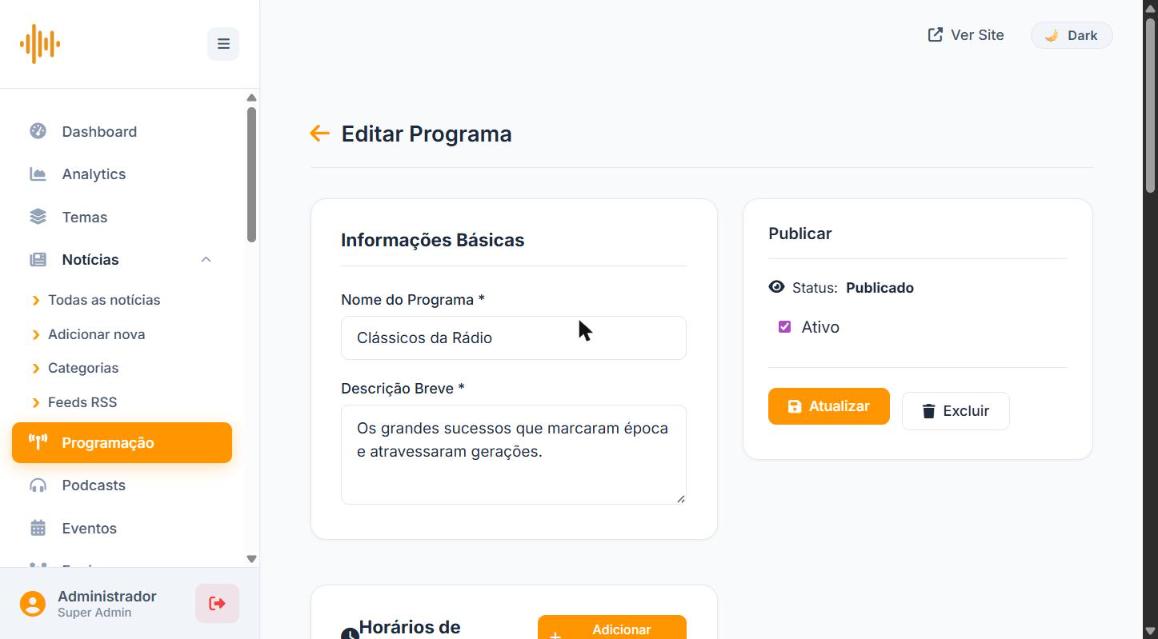
- Nome do Programa — Digite o título do programa que aparecerá no site e no aplicativo.
- Descrição Breve — Escreva uma descrição curta do programa para exibição na grade de programação.
- Status (Ativo) — Marque para deixar o programa visível. Ao publicar, o status muda de Rascunho para Publicado.
Passo 3 — Configurando os Horários de Exibição
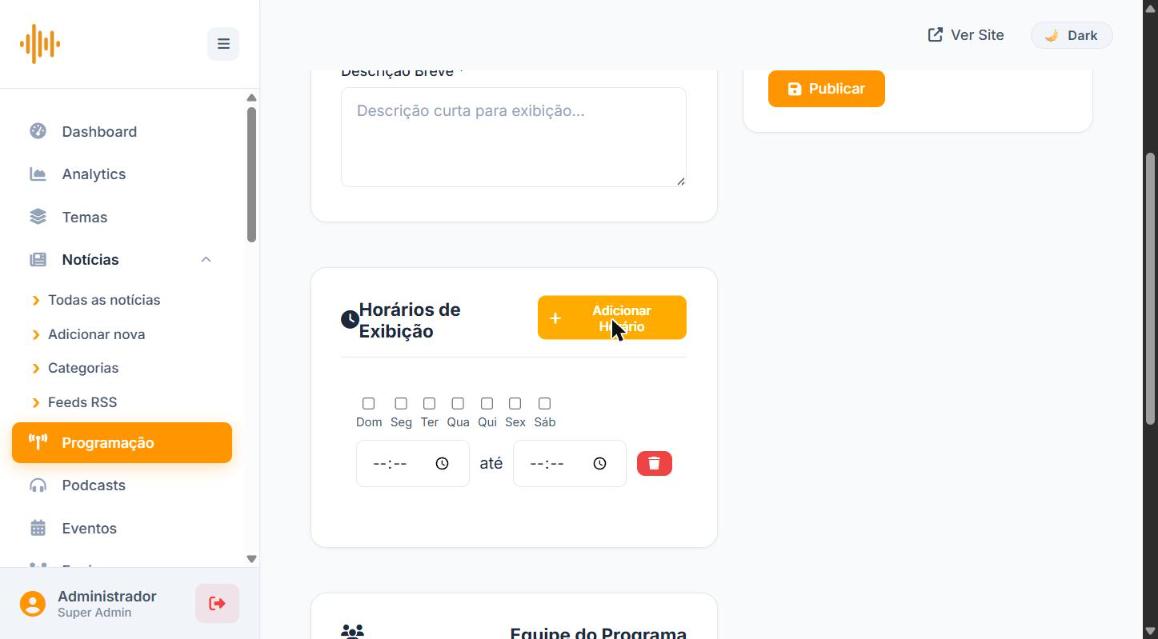
Na seção Horários de Exibição, clique em + Adicionar Horário para inserir um novo bloco de horário. Para cada horário você deve:
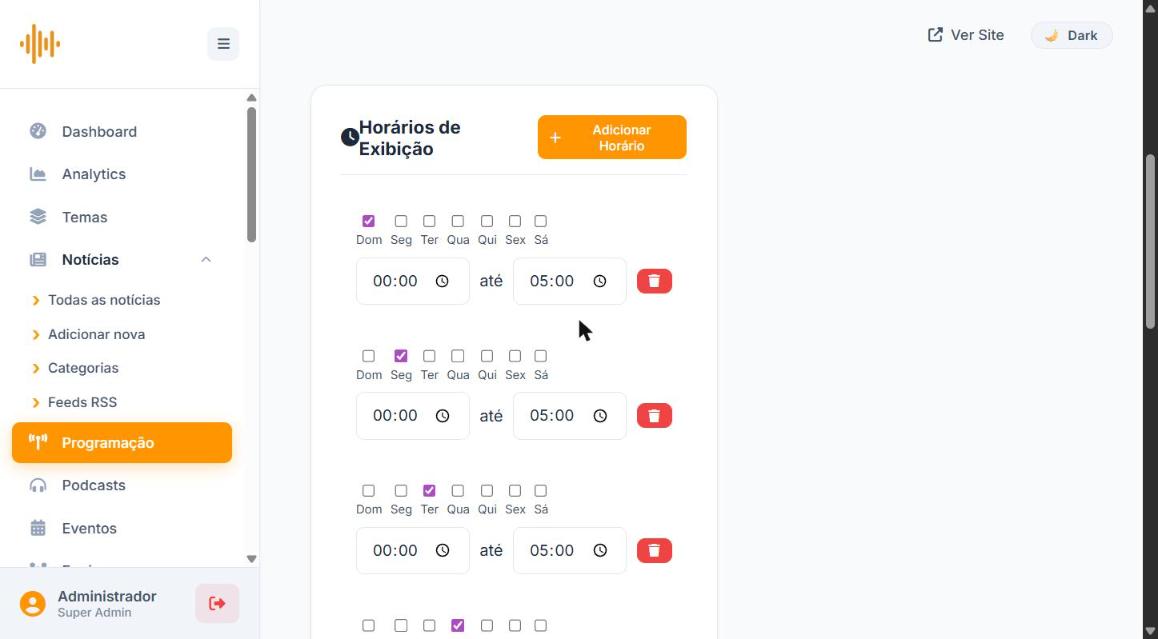
- Selecionar os dias da semana — Marque os checkboxes correspondentes: Dom, Seg, Ter, Qua, Qui, Sex, Sáb.
- Definir o horário de início e fim — Use os campos de hora para definir a faixa de exibição (ex: 00:00 até 05:00).
- Adicionar múltiplos horários — Clique novamente em “+ Adicionar Horário” para criar horários diferentes para dias distintos. Cada dia pode ter seu próprio horário.
- Remover um horário — Clique no botão vermelho 🗑 para excluir um bloco de horário.
Passo 4 — Adicionando a Equipe do Programa
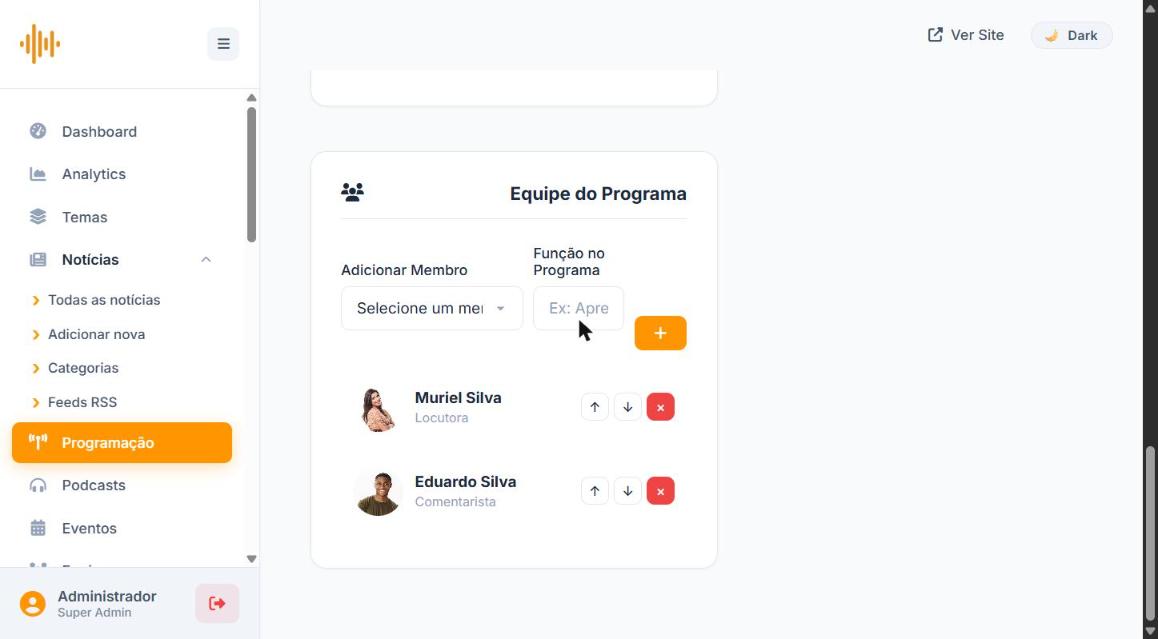
Na seção Equipe do Programa, você pode indicar quais membros da equipe fazem parte do programa. Para isso:
- Adicionar Membro — Selecione um membro no dropdown (lista de membros cadastrados).
- Função no Programa — Informe a função do membro nesse programa (ex: Apresentador, Locutor, Comentarista).
- Clique no botão + para adicionar o membro à lista.
- Use as setas ↑ ↓ para reordenar os membros ou o botão ✕ para removê-los.
Passo 5 — Salvando o Programa
Após preencher todas as informações, clique em Publicar (para novos programas) ou Atualizar (para edições existentes). O programa ficará disponível na grade de programação do site e do aplicativo imediatamente.
Resumo das Ações Disponíveis na Lista
Na tela principal da Programação, para cada programa listado você pode:
- Visualizar os horários — Dias da semana e faixa de horário exibidos diretamente na tabela.
- Ver a equipe — Fotos dos integrantes aparecem na coluna Equipe.
- Verificar o status — Badge verde “Ativo” indica que o programa está sendo exibido.
- Editar — Clique no botão Editar para alterar qualquer informação do programa.
💡 Dica: Você pode cadastrar horários diferentes para cada dia da semana no mesmo programa. Por exemplo, um programa pode ir ao ar de segunda a sexta com um horário específico e ter um horário diferente aos fins de semana. Basta clicar em “+ Adicionar Horário” para cada combinação de dias e horários desejada.