
Visão Geral
O menu Módulos (também chamado de Layout da Home) é onde você controla a aparência e a organização da página inicial da sua rádio. Por meio dele é possível definir quais seções aparecem na Home, a ordem em que são exibidas, e os textos de título e rótulo de cada bloco de conteúdo. Qualquer alteração só é aplicada ao site após clicar em Salvar Layout.
Como a Tela é Organizada
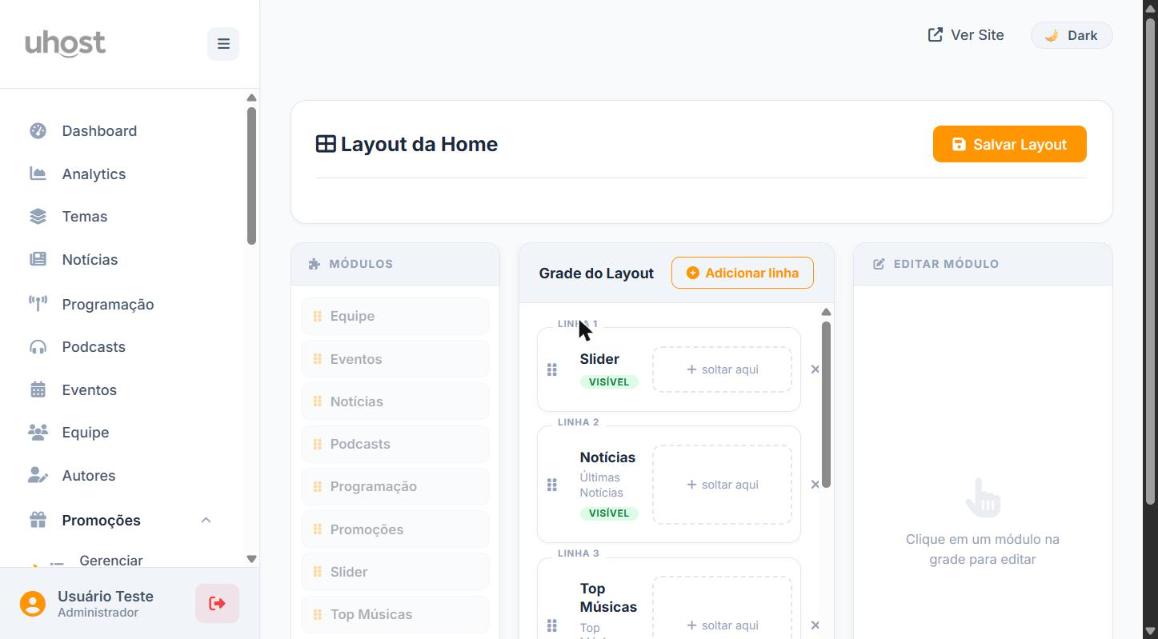
A tela é dividida em três painéis que funcionam de forma integrada:
- Módulos (painel esquerdo): lista todos os blocos de seção disponíveis para adicionar à Home. Os itens podem ser arrastados para a Grade do Layout.
- Grade do Layout (painel central): representa a estrutura visual da página Home, com as seções organizadas em linhas numeradas (Linha 1, Linha 2, etc.). Cada linha pode conter até dois módulos lado a lado. É aqui que você define a ordem de exibição das seções.
- Editar Módulo (painel direito): exibe as configurações do módulo selecionado na grade, como visibilidade, título e rótulo. Aparece somente quando você clica em um módulo na grade.
1. Exibir ou Ocultar Módulos
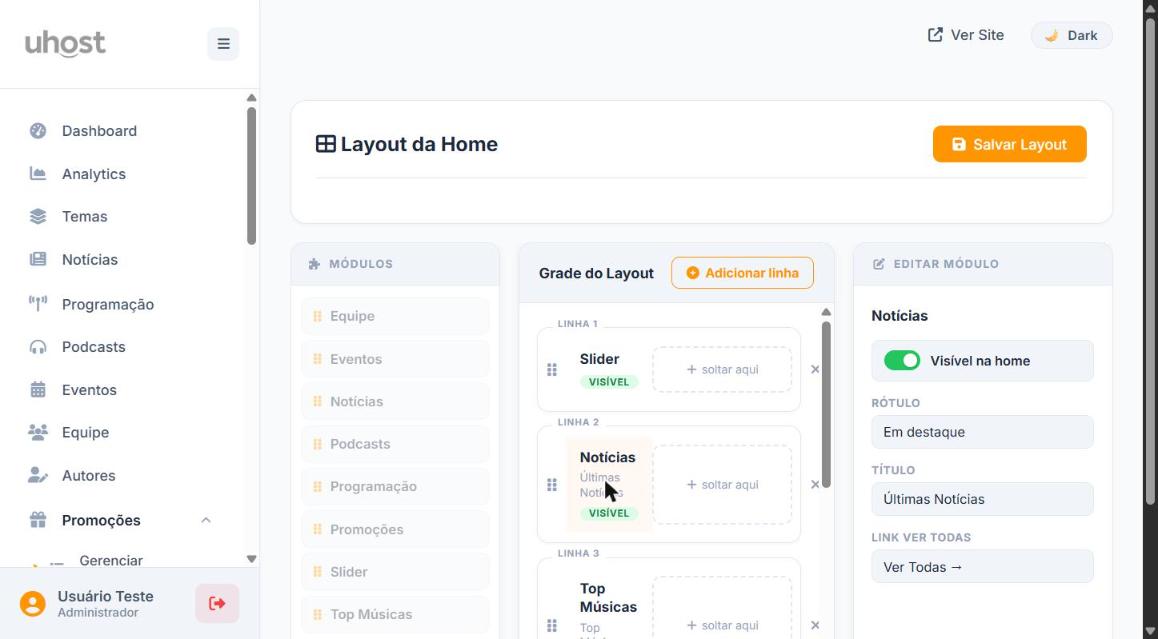
Para controlar se uma seção aparece ou não na Home, clique sobre o módulo na Grade do Layout para abrir o painel Editar Módulo. Cada módulo possui um botão de alternância (toggle) Visível na home:
- Toggle verde (ligado): o módulo está visível — a seção será exibida na página Home.
- Toggle cinza (desligado): o módulo está oculto — a seção não aparece na Home, mas seus dados e configurações são preservados.
Na Grade do Layout, os módulos visíveis exibem a etiqueta VISÍVEL em verde, tornando fácil identificar quais estão ativos de relance.
Após ativar ou desativar um módulo, clique em Salvar Layout para aplicar as mudanças ao site.
2. Organizar a Posição dos Módulos
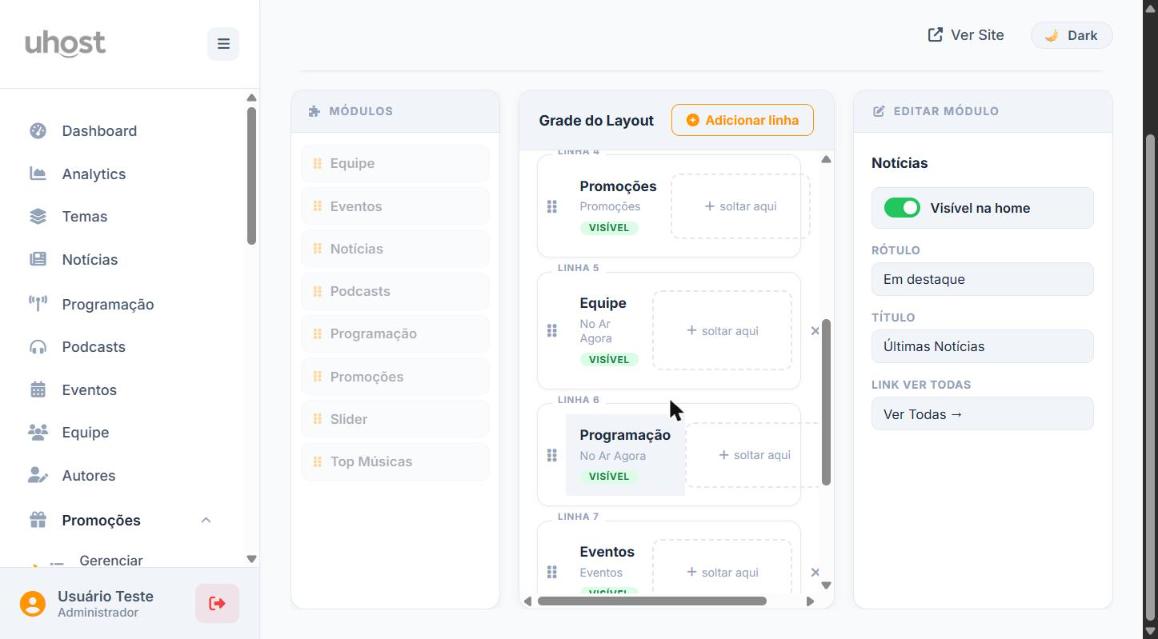
A ordem dos módulos na Grade do Layout define exatamente a ordem em que as seções aparecerão na Home. Você pode reorganizar as seções de duas formas:
Arrastar e Soltar
Cada linha da grade possui um ícone de arrastar (⠿) no canto esquerdo do módulo. Clique e segure esse ícone para mover o bloco para cima ou para baixo, reordenando as linhas conforme necessário. A numeração das linhas é atualizada automaticamente.
Adicionar Módulo a uma Linha Existente
Cada linha da Grade do Layout pode comportar até dois módulos lado a lado. Para adicionar um segundo módulo a uma linha, basta arrastar um item do painel de Módulos (à esquerda) e soltá-lo na área com o texto “+ soltar aqui”, que aparece no espaço vazio da linha. Isso cria um layout de duas colunas naquela posição da Home.
Adicionar Nova Linha
Para inserir uma nova seção na Home, clique no botão + Adicionar linha no topo da Grade do Layout. Uma nova linha vazia será criada no final da grade, pronta para receber um módulo arrastado da lista de Módulos.
Remover um Módulo da Grade
Para remover um módulo de uma linha, clique no ícone ✕ que aparece no canto superior direito do bloco na grade. O módulo volta a ficar disponível na lista de Módulos à esquerda e pode ser adicionado novamente depois.
3. Definir Títulos e Rótulos dos Módulos
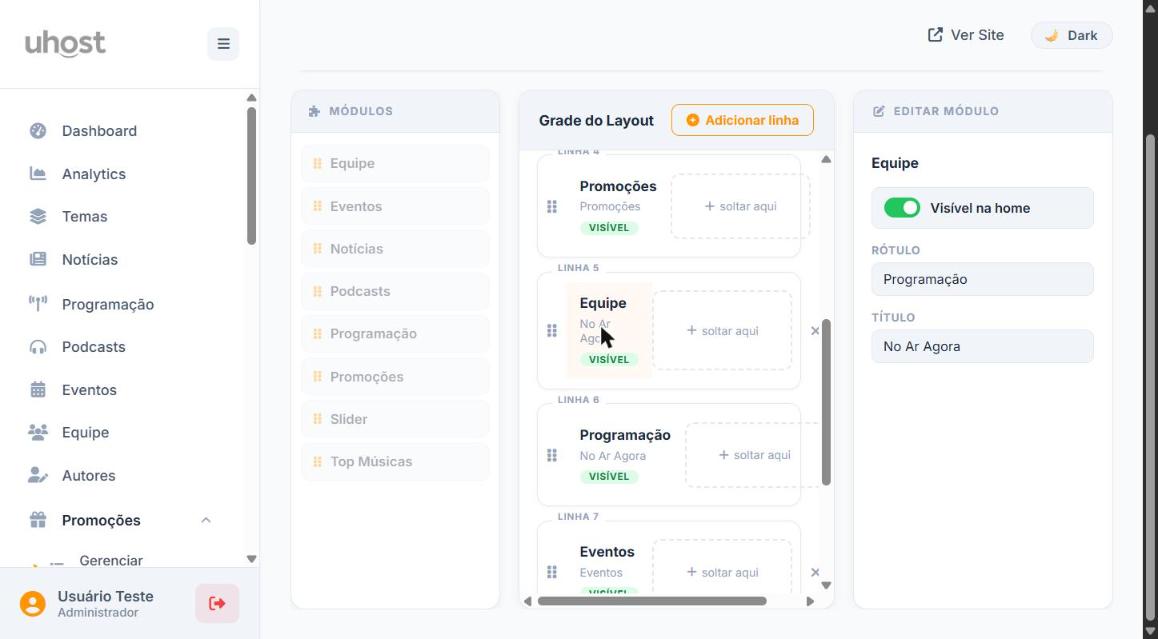
Ao clicar em um módulo na Grade do Layout, o painel Editar Módulo exibe os campos de texto que aparecem visualmente na Home para aquela seção. Os campos disponíveis variam conforme o módulo, mas em geral são:
- Rótulo: texto pequeno exibido acima do título, geralmente em destaque com uma cor diferente. Funciona como uma etiqueta ou categoria. Exemplo: “Em destaque”, “Programação”.
- Título: texto principal da seção, exibido em maior destaque. É o nome visível da seção na Home. Exemplo: “Últimas Notícias”, “No Ar Agora”.
- Link Ver Todas: texto do botão/link que aparece na seção e direciona o visitante para a página completa daquele conteúdo. Exemplo: “Ver Todas →”. Este campo está disponível apenas em módulos com listagem de conteúdo, como Notícias, Promoções e Podcasts.
Após editar os textos, clique em Salvar Layout para aplicar as alterações ao site.
Módulos Disponíveis
Os seguintes módulos podem ser adicionados à Home:
- Slider — banner principal rotativo no topo da página.
- Notícias — lista as últimas notícias publicadas.
- Top Músicas — exibe o ranking das músicas mais tocadas.
- Promoções — mostra as promoções ativas.
- Equipe — apresenta os membros da equipe da rádio.
- Programação — exibe a grade de programação ao vivo.
- Eventos — lista os próximos eventos agendados.
- Podcasts — exibe os episódios de podcast disponíveis.
Passo a Passo: Reorganizar a Home
- Acesse o menu Módulos no painel administrativo.
- Na Grade do Layout, visualize a ordem atual das seções.
- Para reordenar, clique e arraste os módulos usando o ícone ⠿ à esquerda de cada bloco.
- Para ocultar uma seção, clique no módulo e desative o toggle Visível na home no painel direito.
- Para editar os textos (Rótulo, Título, Link), clique no módulo e altere os campos desejados no painel Editar Módulo.
- Para adicionar um módulo que não está na grade, arraste-o da lista de Módulos (painel esquerdo) para uma linha existente ou crie uma nova com + Adicionar linha.
- Ao finalizar todas as alterações, clique no botão Salvar Layout no topo da tela.
Dicas e Boas Práticas
- Posicione os módulos de maior importância nas primeiras linhas da grade — as seções do topo recebem mais atenção dos visitantes.
- Utilize o Rótulo para criar um contexto visual rápido (ex: “Novidades”, “Destaques”) e o Título para o nome principal da seção.
- Mantenha apenas os módulos relevantes visíveis — ocultar seções com pouco conteúdo evita que a Home pareça vazia ou desatualizada.
- Teste com dois módulos na mesma linha para criar um layout de duas colunas, aproveitando melhor o espaço visual da Home.
- Sempre clique em Salvar Layout antes de sair da tela — as alterações não salvas serão perdidas.