
O menu Analytics é o centro de estatísticas da sua rádio. Por meio dele, você acompanha em tempo real quem está ouvindo, quantas pessoas visitam seu site, de onde vêm e muito mais. Veja abaixo o passo a passo completo.
✅ Passo 1 — Acesse o Painel Administrativo
Faça login no painel administrativo da sua rádio com seu usuário e senha. Após o login, você será direcionado ao Dashboard principal.
✅ Passo 2 — Clique em “Analytics” no menu lateral
No lado esquerdo da tela, localize o menu lateral. Clique na opção Analytics (identificada por um ícone de gráfico laranja). O item ficará destacado em laranja indicando que está selecionado.
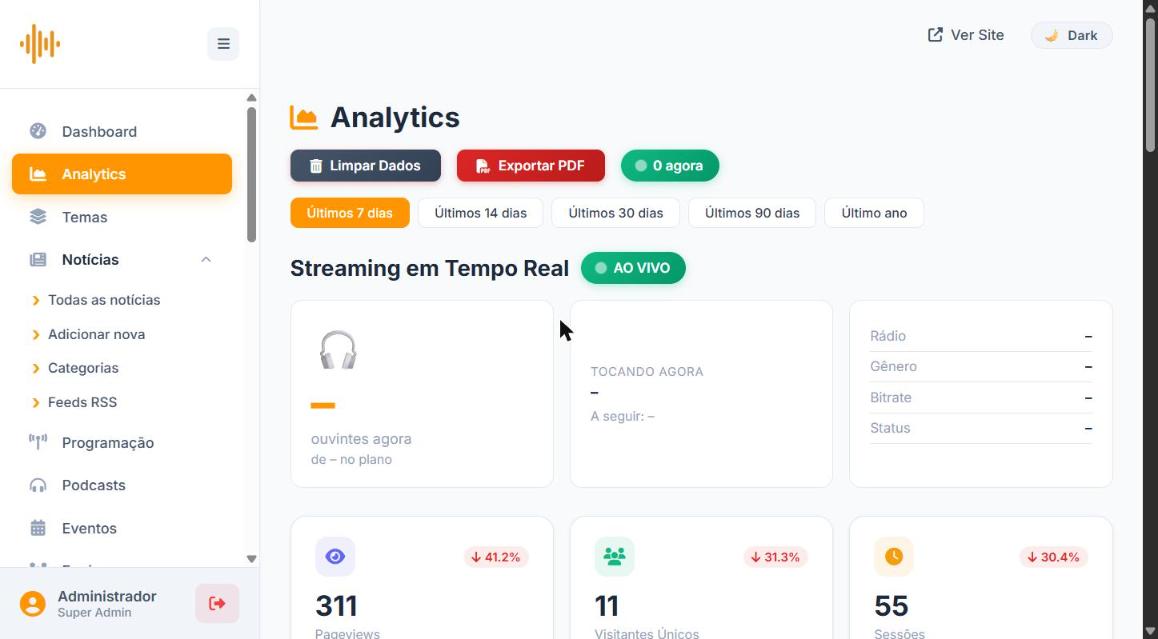
✅ Passo 3 — Visualize o Streaming em Tempo Real
Assim que a página carregar, você verá a seção Streaming em Tempo Real, com o indicador AO VIVO. Nessa área é possível conferir os ouvintes agora (quantidade de pessoas ouvindo no momento), a música tocando agora e a próxima da fila, e as informações do stream como nome da rádio, gênero, bitrate e status da transmissão.
✅ Passo 4 — Filtre o Período das Estatísticas
Logo abaixo do título “Analytics”, utilize os botões de filtro para escolher o intervalo de dados que deseja visualizar: Últimos 7 dias (padrão), Últimos 14 dias, Últimos 30 dias, Últimos 90 dias ou Último ano. Basta clicar no período desejado e todos os dados da página serão atualizados automaticamente.
✅ Passo 5 — Analise as Métricas do Site
Abaixo do bloco de tempo real, você encontrará os principais indicadores de acesso ao seu site: Pageviews (total de páginas visualizadas), Visitantes Únicos (pessoas diferentes que acessaram), Sessões (quantidade de visitas) e Páginas / Sessão (média de páginas por acesso). Cada métrica exibe também uma seta indicando crescimento ou queda em relação ao período anterior.
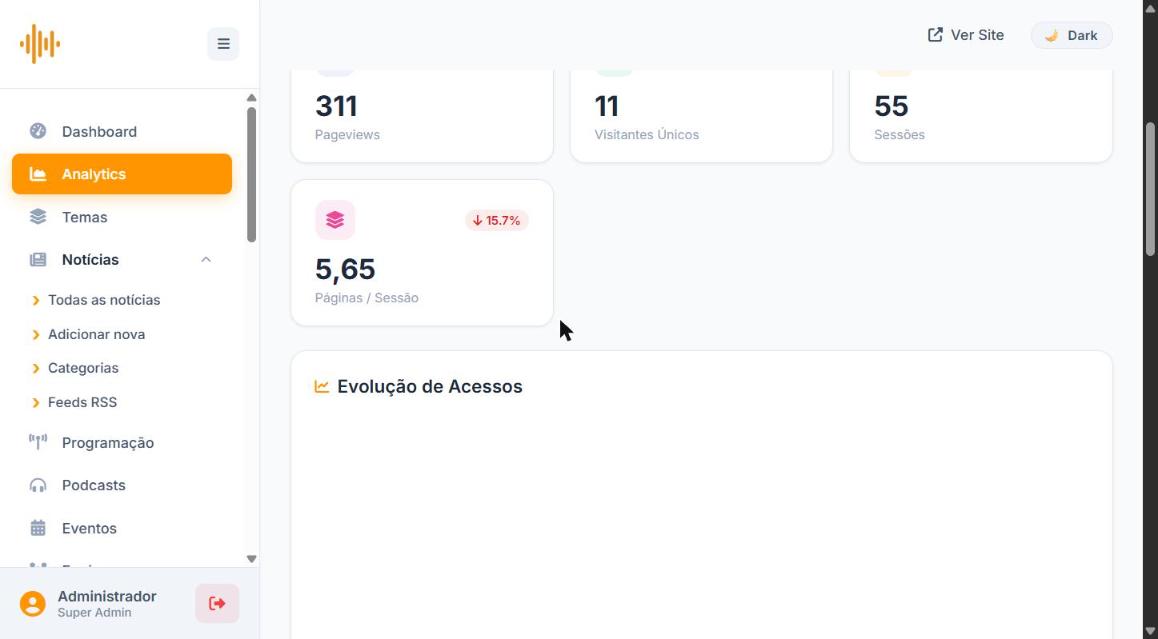
✅ Passo 6 — Explore os Relatórios Detalhados
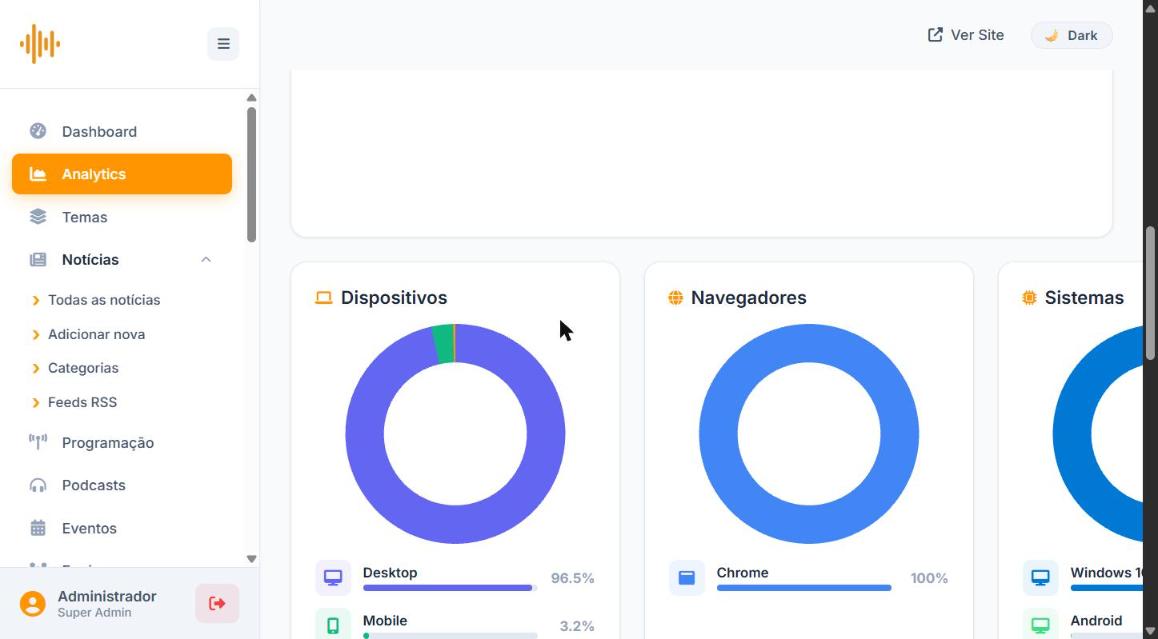
Rolando a página para baixo, você encontrará relatórios ainda mais completos.
Dispositivos, Navegadores e Sistemas:
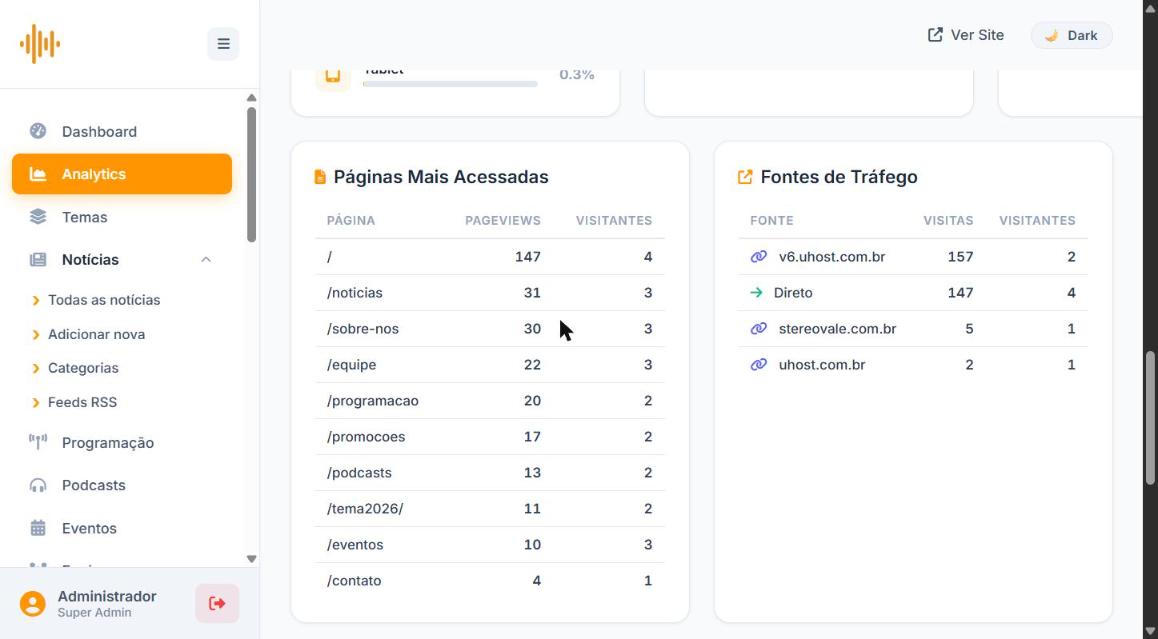
Páginas Mais Acessadas e Fontes de Tráfego:
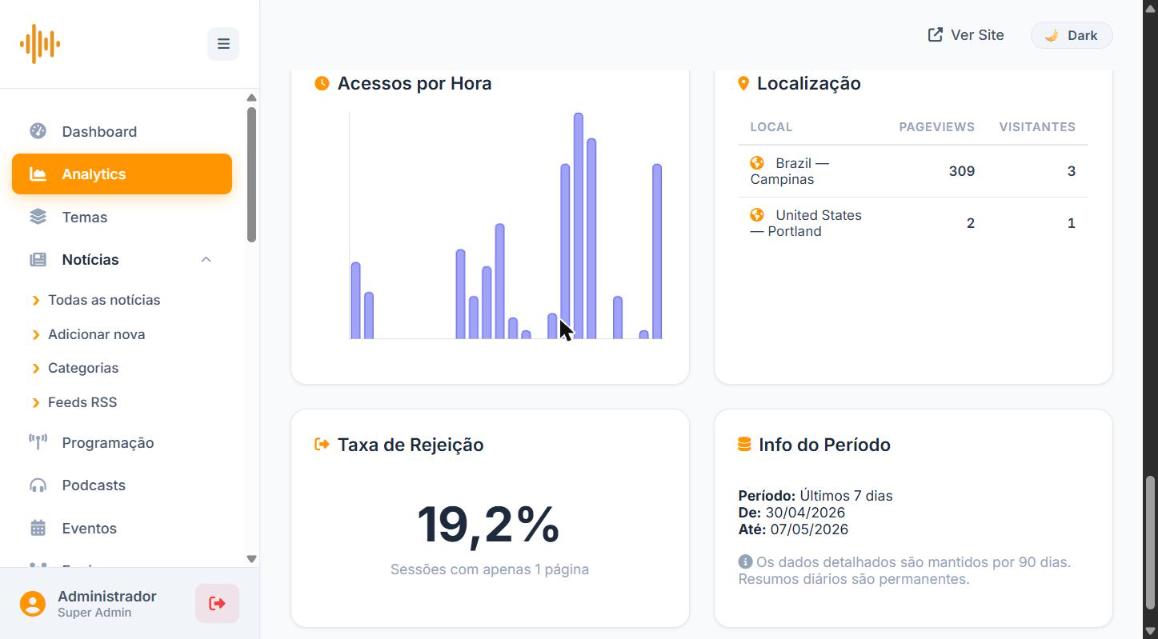
Acessos por Hora, Localização, Taxa de Rejeição e Período:
✅ Passo 7 — Exporte ou Limpe os Dados
No topo da página Analytics, você encontrará dois botões adicionais: Exportar PDF (gera um relatório completo em PDF para download ou compartilhamento) e Limpar Dados (apaga os dados de analytics registrados — use com cautela, pois a ação não pode ser desfeita).
💡 Dica Importante
Os dados detalhados ficam disponíveis por 90 dias. Após esse período, apenas os resumos diários são mantidos permanentemente. Recomendamos exportar o PDF periodicamente para guardar histórico das suas estatísticas.