
O que são as Integrações?
A página Integrações (?page=integrations) fica no menu Configurações Gerais e reúne as ferramentas para conectar o site a serviços externos: o rastreamento do Google Analytics, a verificação do Google Search Console e a área de Código Personalizado, onde é possível inserir scripts, pixels, CSS e widgets de terceiros. Todas as alterações são aplicadas ao clicar no botão Salvar alterações.

Google Analytics e Google Search Console
Antes de chegar ao Código Personalizado, a página já oferece dois campos prontos para os serviços mais usados do Google:
- Google Analytics: insira o ID de rastreamento para ativar as estatísticas de visitantes. Use o formato G-XXXXXXXXXX para GA4 ou UA-XXXXXXXXX-X para Universal Analytics (legado). Deixe em branco para desativar o rastreamento.
- Google Search Console: insira apenas o valor do atributo
contentda meta tag de verificação fornecida pelo Google — não é necessário colar a tag inteira.
Código Personalizado: o que é e para que serve
Na área de Código Personalizado você pode inserir códigos como <script>, tags de rastreamento, pixels, CSS, widgets e outras integrações. Quando esse código é usado para incorporar uma funcionalidade externa ao site — como um player, chat, formulário ou widget de WhatsApp — é isso que chamamos de “embedar” ou integrar essa funcionalidade ao site.
Código inválido ou mal-formado pode quebrar o layout do site. Insira apenas código de fontes confiáveis.
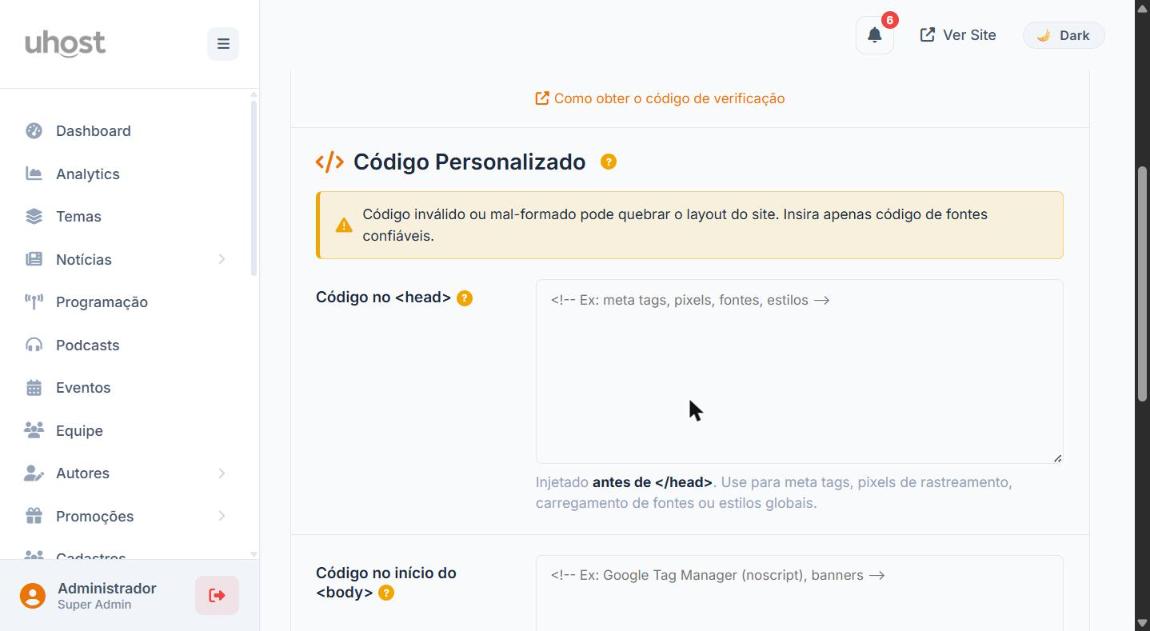
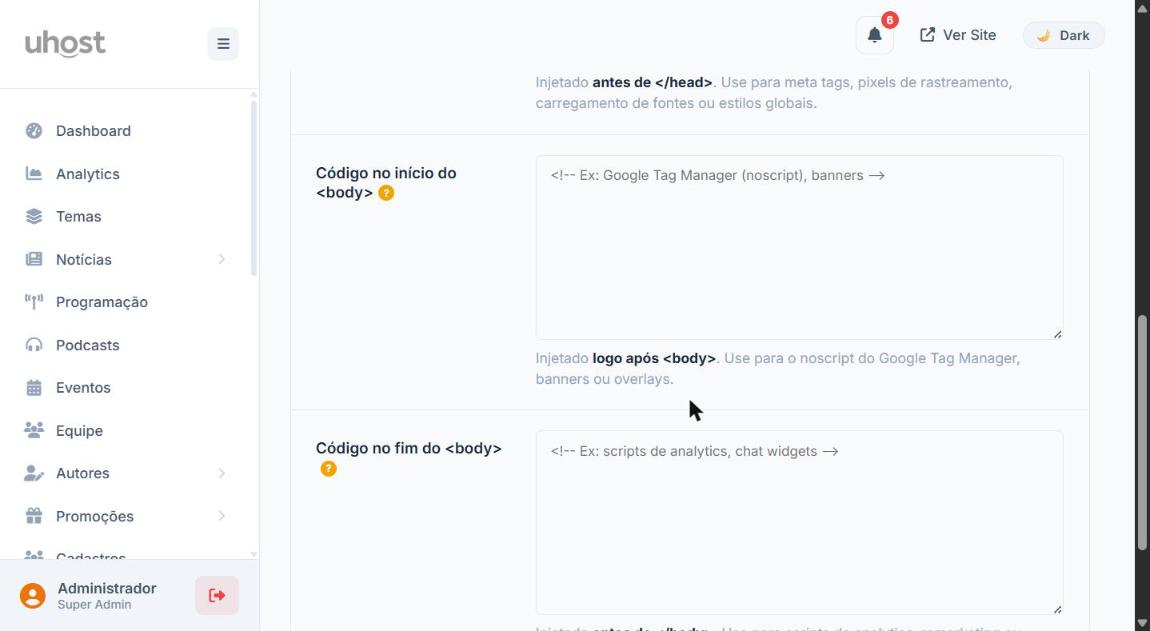
O sistema divide o Código Personalizado em três campos, de acordo com o local da página onde o código será injetado:
- Código no <head>: injetado antes de
</head>. Use para meta tags, pixels de rastreamento, carregamento de fontes ou estilos globais (CSS). - Código no início do <body>: injetado logo após
<body>. Use para o noscript do Google Tag Manager, banners ou overlays. - Código no fim do <body>: injetado antes de
</body>. Use para scripts de analytics, remarketing ou widgets de chat.
Como criar uma integração passo a passo
- Copie o código de incorporação (embed) fornecido pelo serviço externo — geralmente uma tag
<script>ou<iframe>. - Identifique onde o serviço recomenda inserir o código: no
<head>, no início ou no fim do<body>. - Acesse Configurações Gerais > Integrações no painel administrativo.
- Cole o código no campo correspondente da seção Código Personalizado.
- Clique em Salvar alterações.
- Visite o site pelo botão Ver Site e confirme se a integração está funcionando corretamente.
Exemplos práticos de integração
Alguns exemplos comuns do que pode ser inserido em cada campo:
- Pixel do Facebook / Meta: código no <head>.
- Google Tag Manager: o script principal vai no <head> e o
<noscript>correspondente vai no início do <body>. - Widget de chat ou WhatsApp: normalmente no fim do <body>, para não atrasar o carregamento da página.
- Formulários incorporados de plataformas externas: geralmente no fim do <body>.
- CSS personalizado: use uma tag
<style>no <head>.
Dicas importantes
- Só insira códigos de fontes confiáveis — código inválido ou mal-formado pode quebrar o layout do site.
- Prefira sempre o código de incorporação (embed) oficial fornecido pelo próprio serviço externo.
- Respeite o local recomendado por cada serviço (head, início ou fim do body) para garantir o funcionamento correto da integração.
- Depois de salvar, sempre visite o site pelo botão Ver Site para conferir se tudo continua funcionando normalmente.
- Se notar algo quebrado após adicionar um código, remova-o do campo correspondente e clique em Salvar alterações novamente.
- Deixe o campo do Google Analytics em branco a qualquer momento para desativar o rastreamento.