
Introdução
O menu Podcasts do sistema uHost permite que você gerencie séries e episódios de áudio da sua rádio. Com ele, é possível criar e organizar todo o seu conteúdo em podcast, desde a criação de séries temáticas até o upload dos arquivos de áudio de cada episódio.
Para acessar o menu de Podcasts, clique em Podcasts na barra lateral esquerda do sistema.
Visão Geral da Tela
A tela de Gerenciamento de Podcasts é dividida em duas abas principais: Séries e Episódios.
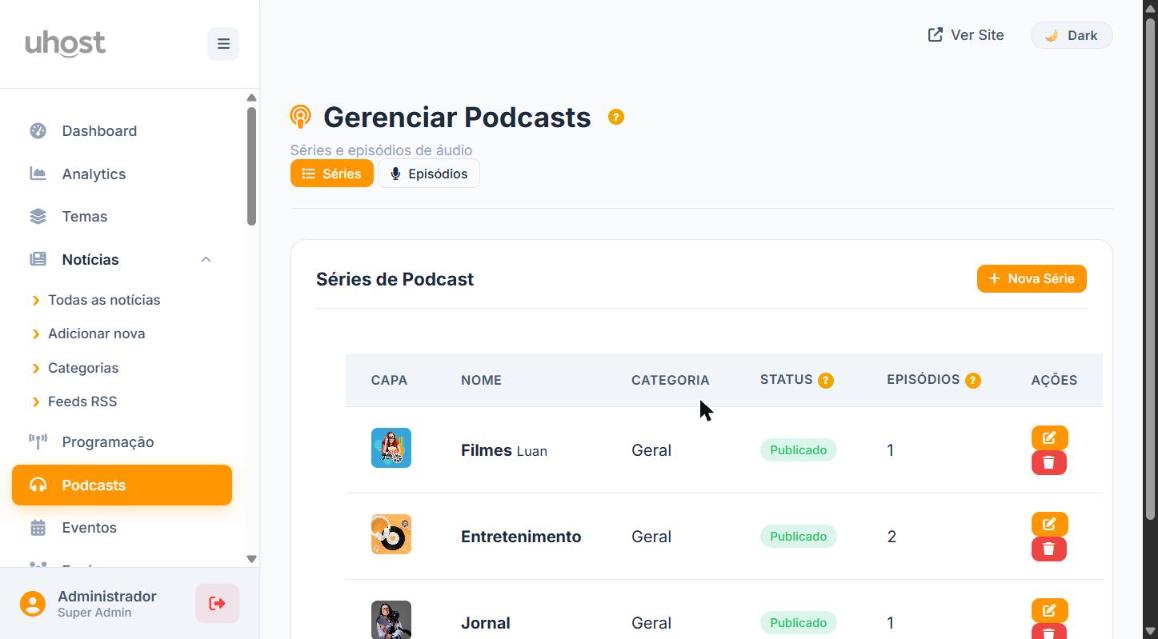
Na tela inicial, você verá a listagem de todas as Séries de Podcast cadastradas. Para cada série são exibidas as seguintes informações:
- Capa – imagem de capa da série;
- Nome – título da série e responsável (autor);
- Categoria – categoria à qual a série pertence;
- Status – indica se a série está Publicada ou não;
- Episódios – quantidade de episódios vinculados à série;
- Ações – botões para editar (ícone de lápis) ou excluir (ícone de lixeira) a série.
Parte 1: Gerenciando Séries de Podcast
Como Criar uma Nova Série
Para criar uma nova série de podcast, clique no botão + Nova Série, localizado no canto superior direito da seção “Séries de Podcast”. Uma janela (modal) será aberta com os campos para preenchimento.
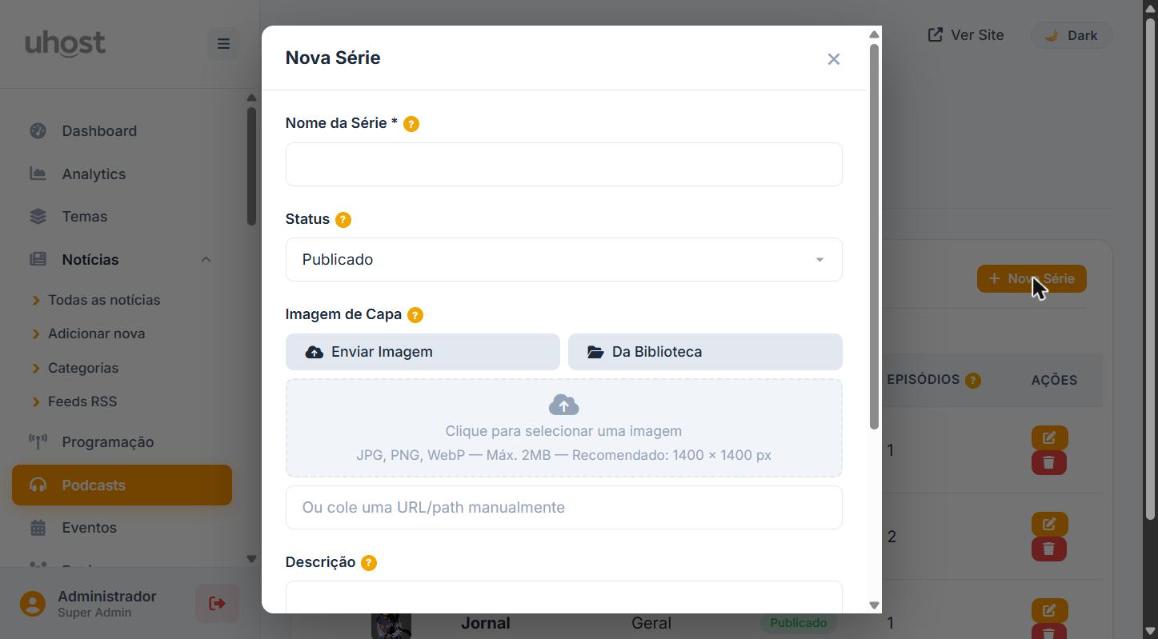
O formulário de Nova Série contém os seguintes campos:
- Nome da Série * (obrigatório) – informe o nome da sua série de podcast;
- Status – define se a série ficará Publicada ou em rascunho. Por padrão, vem como “Publicado”;
- Imagem de Capa – adicione uma imagem de capa para a série. Você pode enviar um arquivo diretamente (JPG, PNG, WebP — máx. 2MB, recomendado 1400 × 1400 px) ou escolher da Biblioteca de mídia. Também é possível colar uma URL/path manualmente.
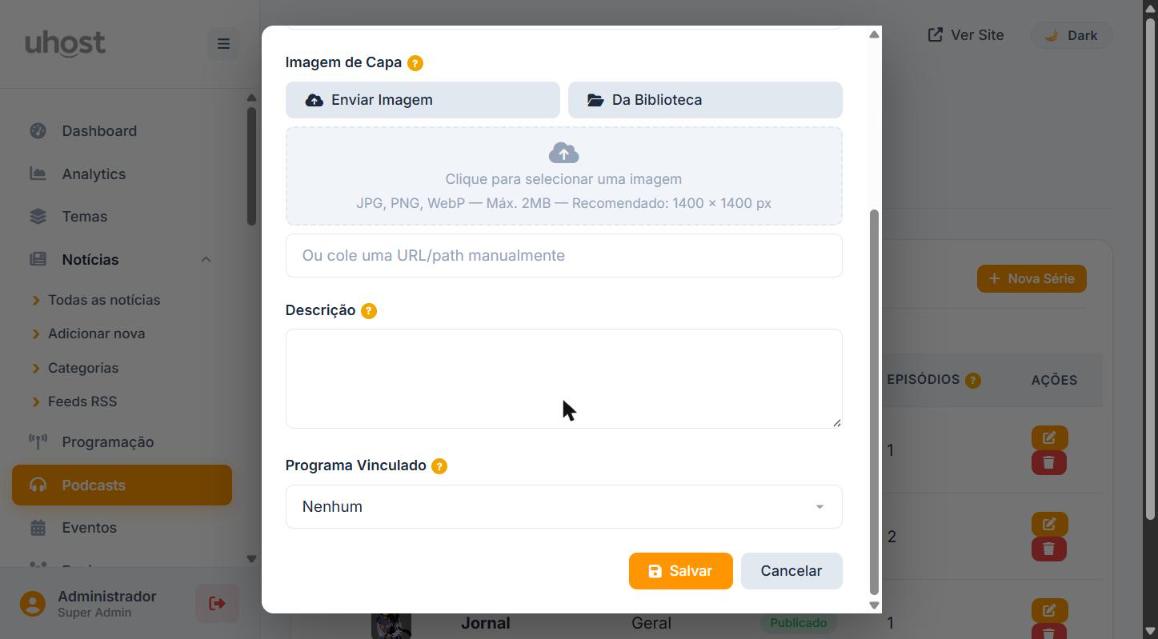
- Descrição – texto descritivo sobre a série (opcional, mas recomendado para identificação do conteúdo);
- Programa Vinculado – caso queira vincular a série a um programa da sua grade, selecione-o neste campo. Por padrão, fica como “Nenhum”.
Após preencher todos os campos desejados, clique em Salvar para criar a série, ou em Cancelar para fechar sem salvar.
Parte 2: Gerenciando Episódios de Podcast
Acessando a Listagem de Episódios
Para acessar os episódios cadastrados, clique na aba Episódios, localizada logo abaixo do título “Gerenciar Podcasts”.
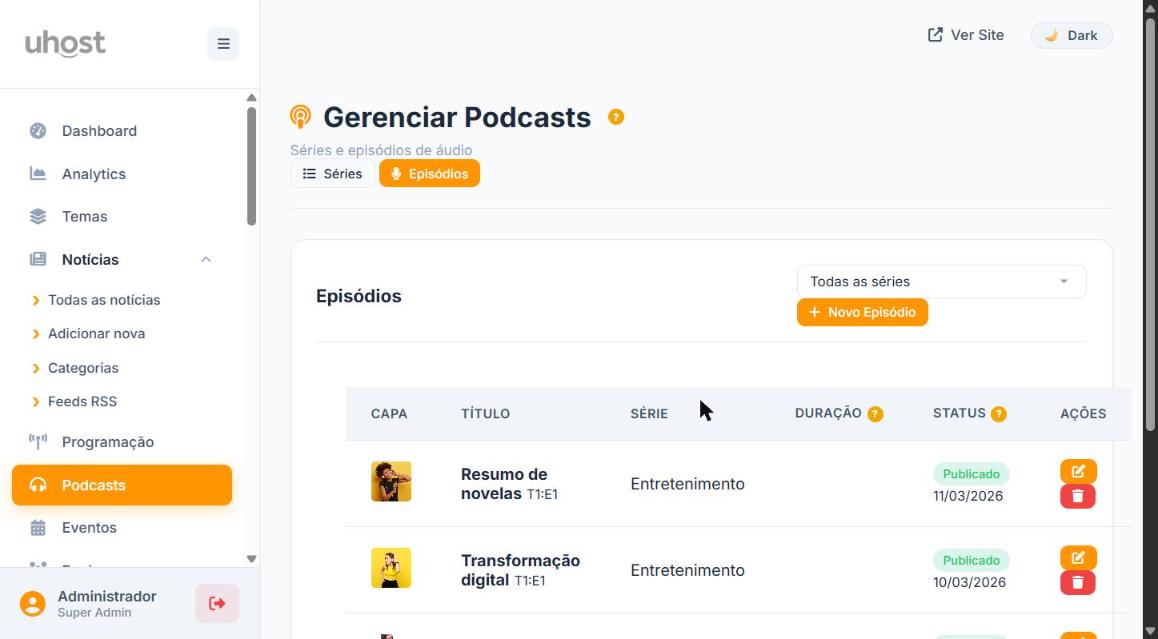
Nesta tela, você verá todos os episódios cadastrados com as seguintes informações:
- Capa – imagem do episódio;
- Título – nome do episódio e identificação (Temporada e Episódio, ex: T1:E1);
- Série – qual série o episódio pertence;
- Duração – duração do episódio em minutos/segundos;
- Status – situação do episódio (Publicado) e data de publicação;
- Ações – botões para editar ou excluir o episódio.
Você pode filtrar os episódios por série usando o seletor “Todas as séries” no canto superior direito da listagem.
Como Criar um Novo Episódio
Para adicionar um novo episódio, clique no botão + Novo Episódio. Uma janela será aberta com o formulário de criação.
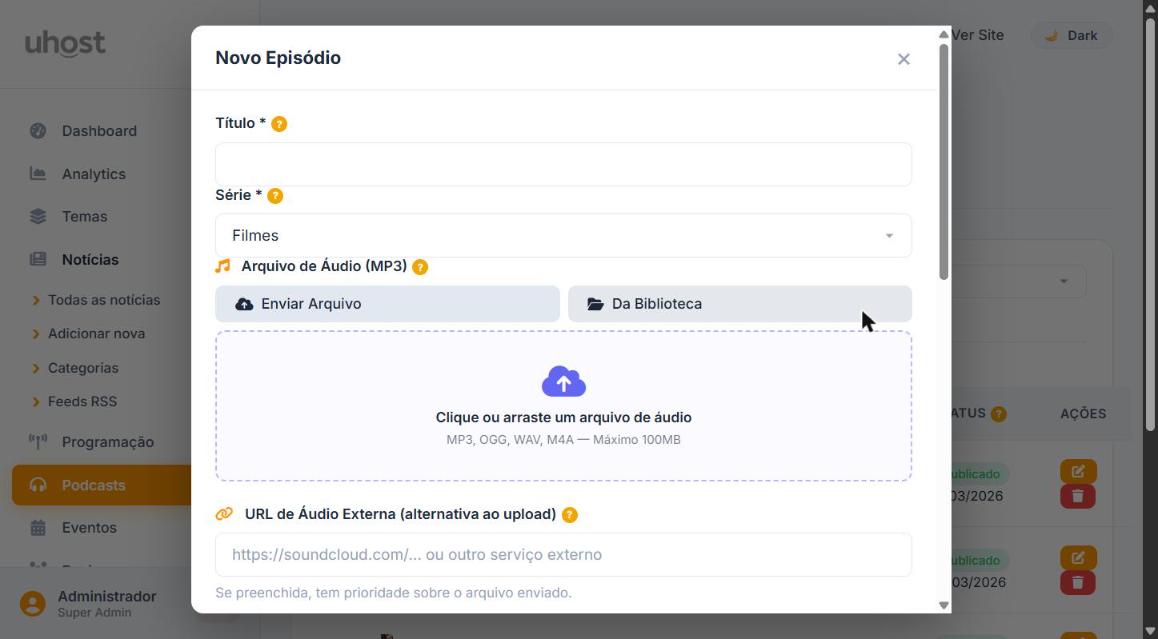
Os campos do formulário de Novo Episódio são:
- Título * (obrigatório) – nome do episódio;
- Série * (obrigatório) – selecione a qual série este episódio pertence;
- Arquivo de Áudio (MP3) – faça o upload do arquivo de áudio diretamente (MP3, OGG, WAV, M4A — máximo 100MB) ou selecione da Biblioteca de mídia;
- URL de Áudio Externa – alternativa ao upload: informe a URL de uma plataforma externa como SoundCloud. Se preenchida, tem prioridade sobre o arquivo enviado.
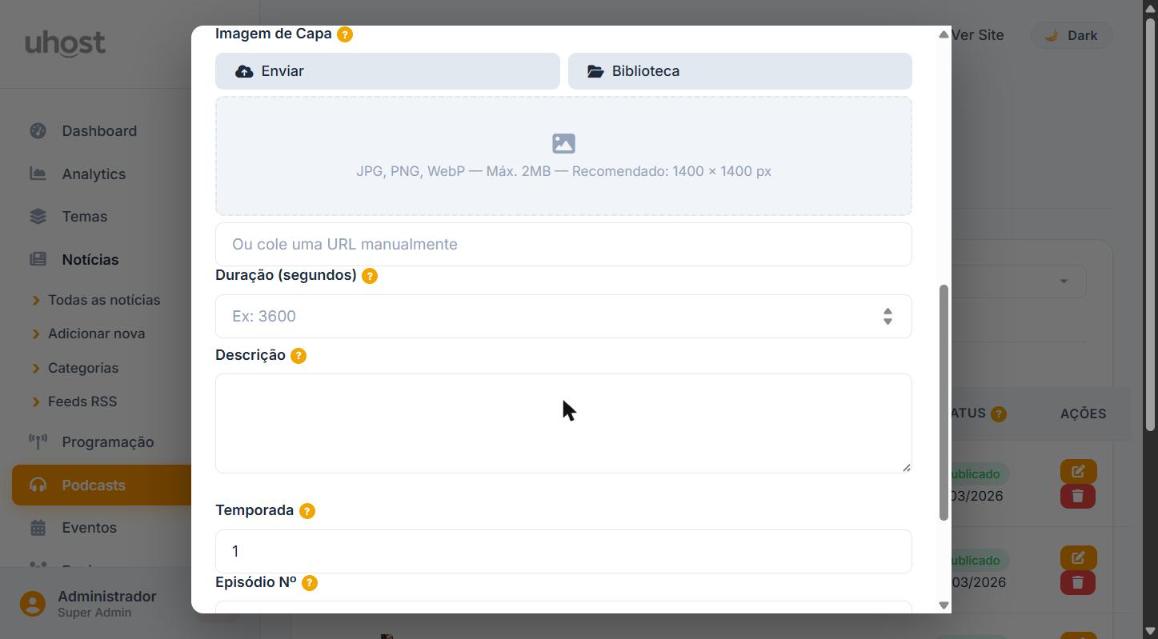
- Imagem de Capa – imagem de destaque do episódio (JPG, PNG, WebP — máx. 2MB, recomendado 1400 × 1400 px). Pode ser enviada ou escolhida da Biblioteca;
- Duração (segundos) – informe a duração do episódio em segundos (ex: 3600 para 1 hora).
- Descrição – texto descritivo do conteúdo do episódio.
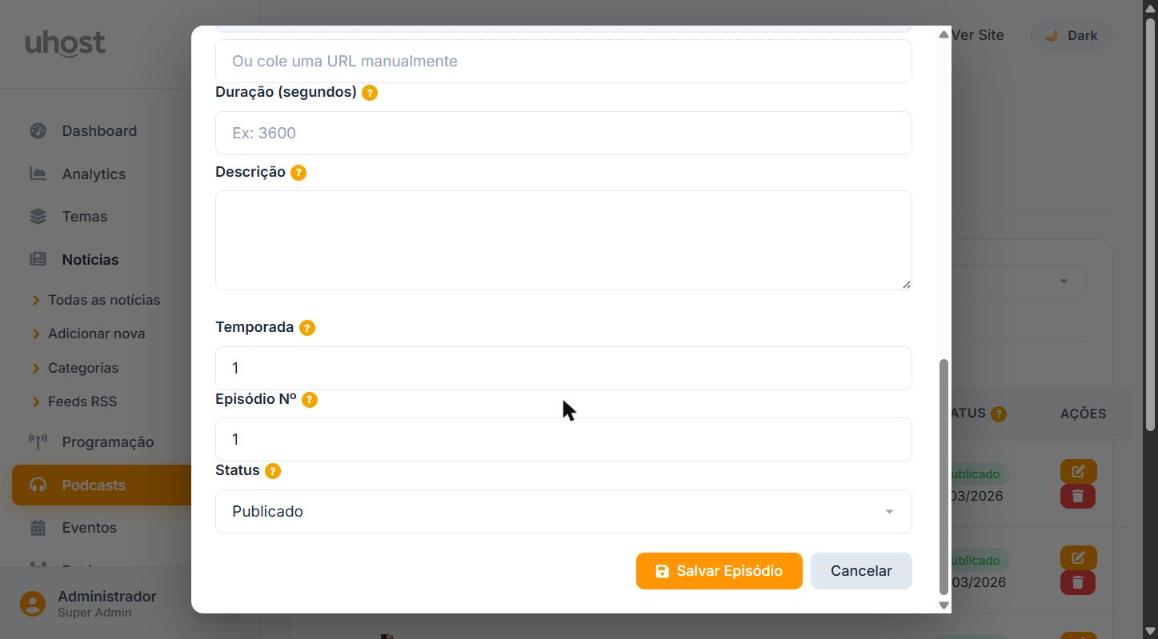
- Temporada – número da temporada à qual o episódio pertence (padrão: 1);
- Episódio Nº – número sequencial do episódio dentro da temporada (padrão: 1);
- Status – define se o episódio ficará Publicado ou em rascunho.
Clique em Salvar Episódio para confirmar o cadastro, ou em Cancelar para fechar sem salvar.
Parte 3: Editando um Episódio Existente
Para editar um episódio já cadastrado, clique no ícone de lápis (editar) na coluna “Ações” da listagem de episódios. Você será direcionado para a página de edição completa do episódio.
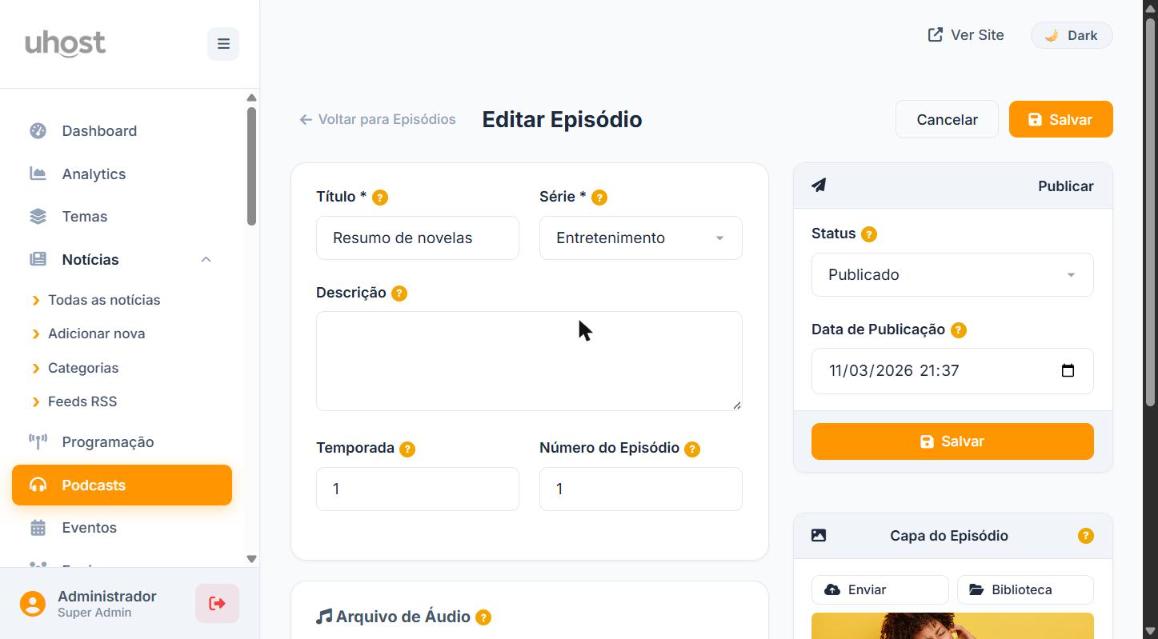
Na página de Editar Episódio, você encontra os mesmos campos do formulário de criação, porém com as informações já preenchidas. Adicionalmente, no painel lateral direito você tem acesso a:
- Status – alterne entre Publicado e outras opções;
- Data de Publicação – data e hora em que o episódio foi ou será publicado;
- Salvar – botão para salvar as alterações;
- Capa do Episódio – imagem atual do episódio, com opção de substituir.
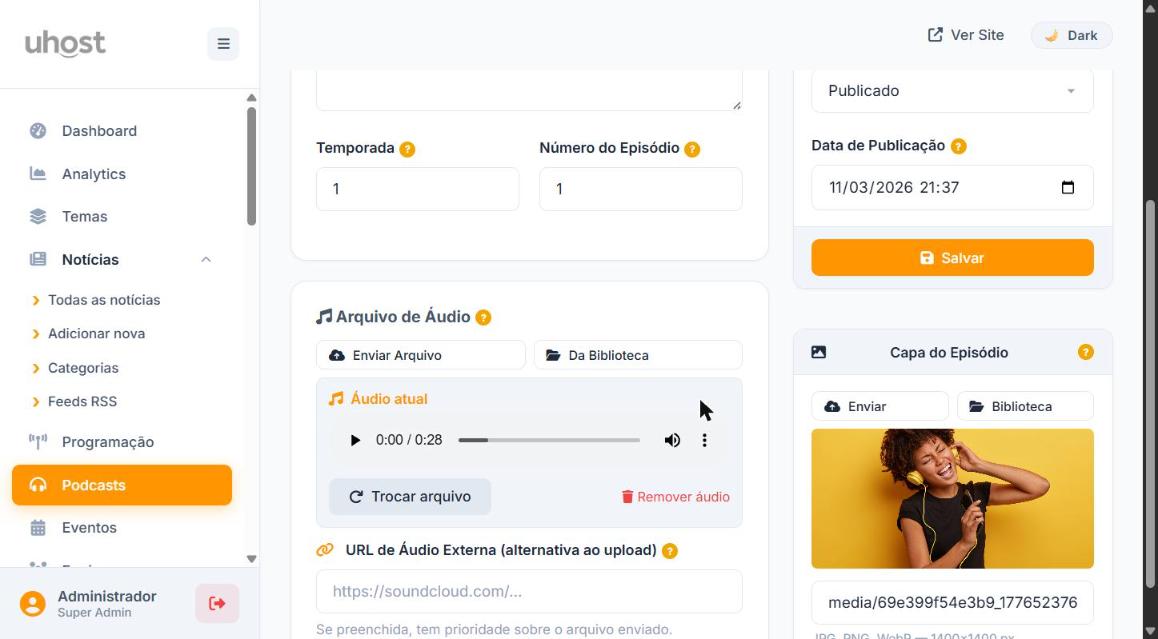
Na seção Arquivo de Áudio, ao editar um episódio que já possui áudio cadastrado, você verá:
- Um player de áudio com o arquivo atual para reprodução prévia;
- O botão Trocar arquivo para substituir o áudio atual por um novo;
- O botão Remover áudio para excluir o arquivo de áudio do episódio.
Após realizar as alterações desejadas, clique no botão Salvar (no topo da página ou no painel lateral) para confirmar as modificações. Para cancelar e voltar à listagem de episódios, clique em Cancelar ou no link ← Voltar para Episódios.
Dicas Importantes
- Organize seus episódios em séries temáticas para facilitar a navegação dos ouvintes no site;
- Use a numeração de Temporada e Episódio Nº para criar uma hierarquia clara no seu conteúdo;
- A URL de Áudio Externa é útil para integrar episódios já hospedados em plataformas como SoundCloud sem precisar fazer novo upload;
- Imagens de capa no formato 1400 × 1400 px garantem melhor visualização em todas as plataformas;
- Arquivos de áudio suportam os formatos MP3, OGG, WAV e M4A com tamanho máximo de 100MB.