
Visão Geral
O menu Publicidade permite criar e gerenciar banners publicitários que serão exibidos em diversas páginas do seu site de rádio. Por meio dele, você pode cadastrar campanhas com imagem ou código Google Ads, definir onde cada banner aparece, agendar períodos de exibição e acompanhar as estatísticas de desempenho.
1. Lista de Publicidade
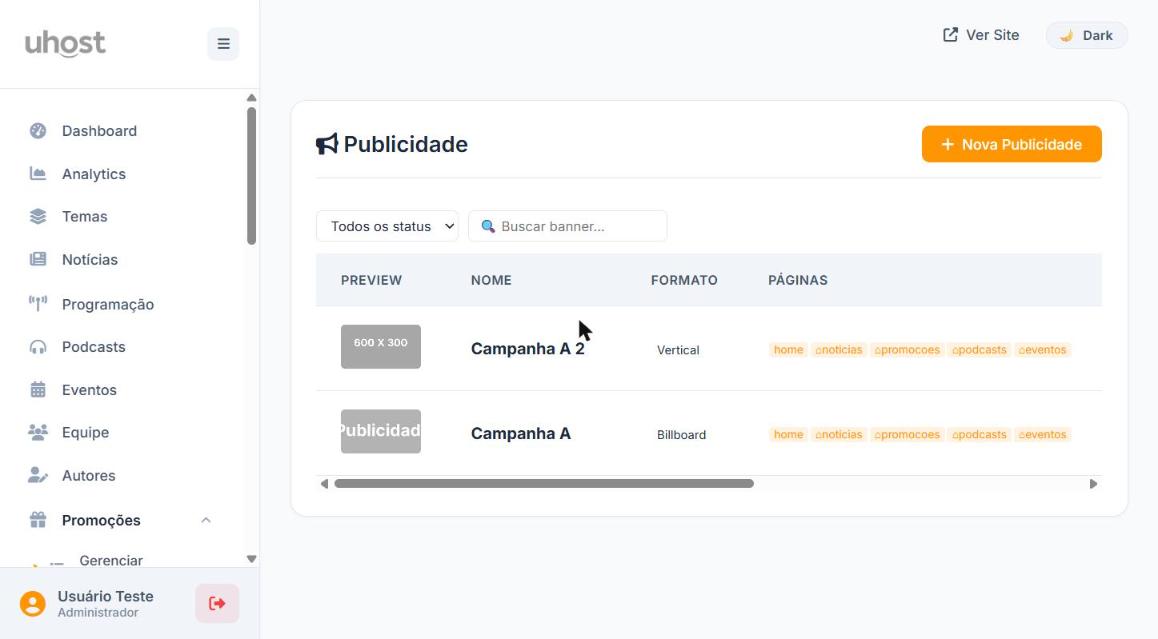
Ao acessar o menu Publicidade no painel, você verá a lista com todas as campanhas cadastradas. Para cada banner, são exibidas as seguintes informações:
- Preview: miniatura visual do banner.
- Nome: nome interno da campanha.
- Formato: tipo de banner (Billboard, Vertical, etc.).
- Páginas: páginas do site onde o banner está ativo.
- Impressões: quantas vezes o banner foi exibido.
- Cliques: quantas vezes o banner foi clicado.
- CTR: taxa de cliques em relação às impressões.
- Status: indica se o banner está Ativo ou Inativo.
- Ações: ícones para editar, ver estatísticas ou excluir o banner.
Você pode filtrar a lista por status (Todos, Ativo, Inativo) ou buscar um banner específico pelo nome.
2. Criar Nova Publicidade
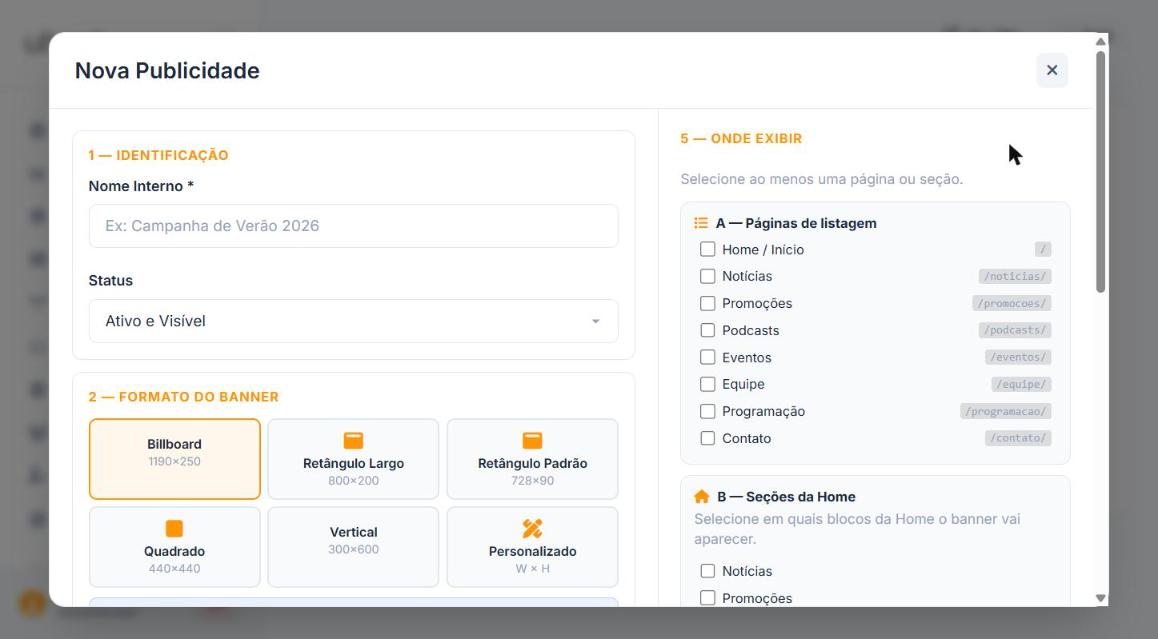
Para criar uma nova campanha publicitária, clique no botão + Nova Publicidade no canto superior direito. Um formulário será aberto com as seguintes seções:
1 — Identificação
Informe o Nome Interno da campanha (ex: “Campanha de Verão 2026”). Este nome é usado apenas para organização interna. Defina também o Status: Ativo e Visível (exibe imediatamente) ou Inativo.
2 — Rotação de Banners
Caso deseje exibir mais de um banner na mesma seção, é possível configurar a rotação de peças.
Para isso, basta cadastrar dois ou mais banners com a mesma orientação de exibição (mesma posição/seção no site). Dessa forma, os banners serão exibidos de forma alternada (em rotação) dentro do mesmo espaço.
Exemplo prático:
Você pode organizar os cadastros assim:
- Campanha A
- Campanha B
- Campanha C
Em seguida, defina a exibição de todos no mesmo local, com a mesma orientação.
Exemplo de configuração:
Página/Home > Seção Notícias
Dessa forma, todos esses banners serão exibidos no mesmo espaço e o sistema fará a rotação automática entre eles.
2 — Formato do Banner
Escolha o tamanho do banner que será veiculado. Os formatos disponíveis são:
- Billboard — 1190×250 px (banner largo no topo das páginas)
- Retângulo Largo — 800×200 px
- Retângulo Padrão — 728×90 px
- Quadrado — 440×440 px
- Vertical — 300×600 px (lateral das páginas)
- Personalizado — largura e altura livres
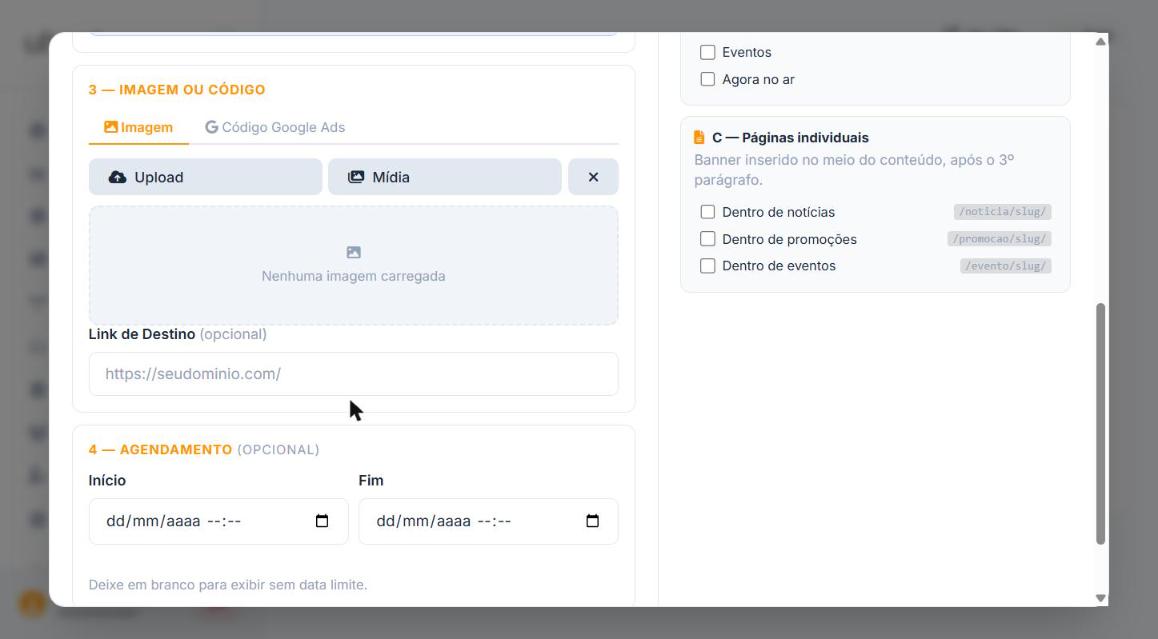
3 — Imagem ou Código
Você tem duas opções de conteúdo para o banner:
- Imagem: faça upload de um arquivo ou selecione da biblioteca de mídia. Informe também o Link de Destino (URL) para onde o visitante será direcionado ao clicar.
- Código Google Ads: cole o código de incorporação fornecido pelo Google Ads para exibir publicidade programática.
4 — Agendamento (opcional)
Defina um período de exibição para o banner informando a Data e Hora de Início e a Data e Hora de Fim. Se deixar em branco, o banner será exibido sem data limite enquanto estiver ativo.
5 — Onde Exibir
Escolha em quais páginas e seções do site o banner vai aparecer. As opções são divididas em três grupos:
- A — Páginas de Listagem: Home/Início, Notícias, Promoções, Podcasts, Eventos, Equipe, Programação e Contato.
- B — Seções da Home: blocos específicos da página inicial (Notícias, Promoções, Podcasts, Eventos, Agora no ar).
- C — Páginas Individuais: o banner é inserido no meio do conteúdo (após o 3º parágrafo) dentro de notícias, promoções ou eventos específicos.
Ao finalizar, clique em Salvar Banner para publicar a campanha.
3. Estatísticas de Publicidade
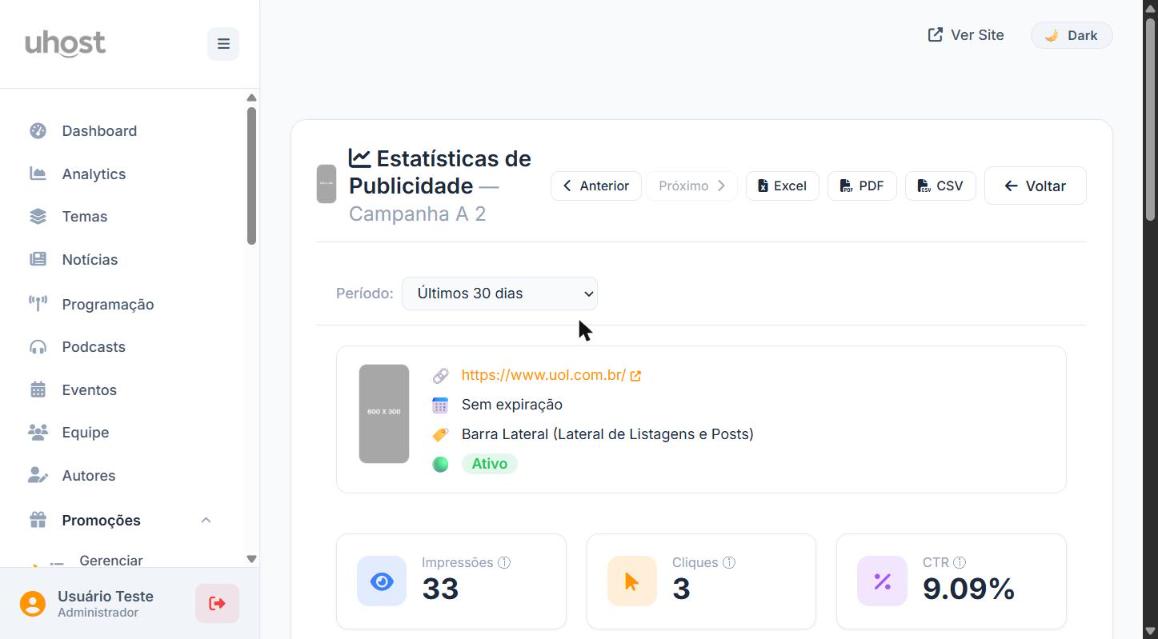
Para acompanhar o desempenho de uma campanha, clique no ícone de gráfico na coluna Ações da lista de banners. A tela de estatísticas exibirá todas as informações de desempenho da campanha selecionada.
Informações do Banner
No topo da tela são exibidos o nome da campanha, o link de destino, o período de exibição (ou “Sem expiração”), a posição no site e o status atual do banner.
Métricas Gerais
As principais métricas exibidas são:
- Impressões: total de vezes que o banner foi exibido para visitantes.
- Cliques: total de cliques no banner.
- CTR (Click-Through Rate): percentual de cliques em relação às impressões. Quanto maior, melhor o desempenho.
- Visitantes Únicos: número de usuários distintos que viram o banner.
Você pode filtrar as estatísticas por período: últimos 7, 14, 30 ou 90 dias, ou pelo último ano.
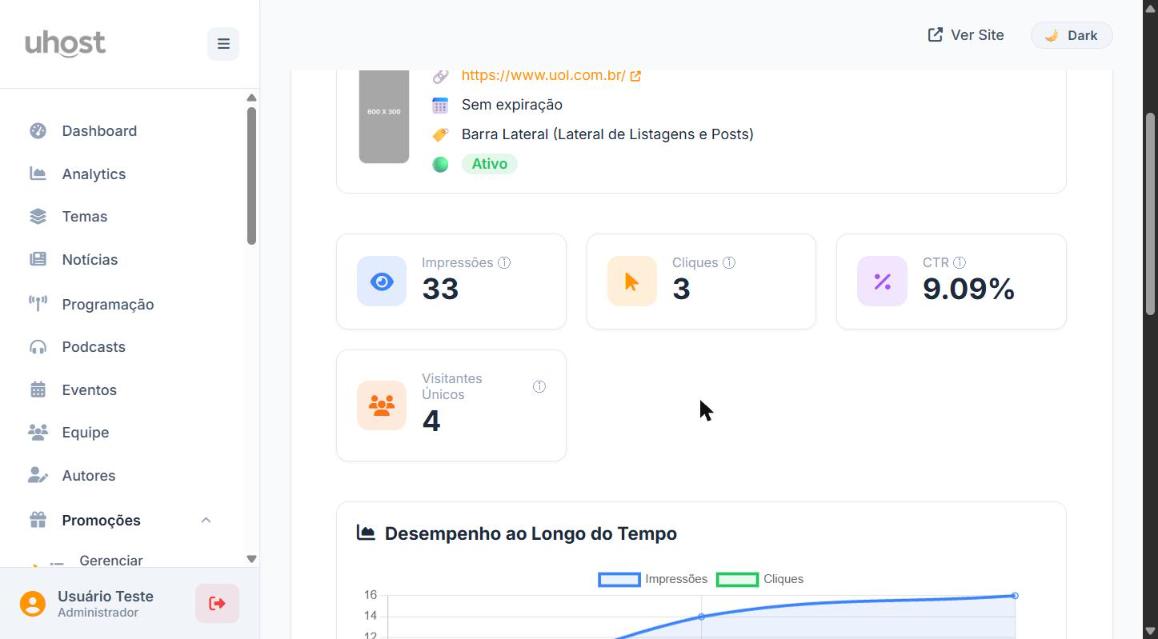
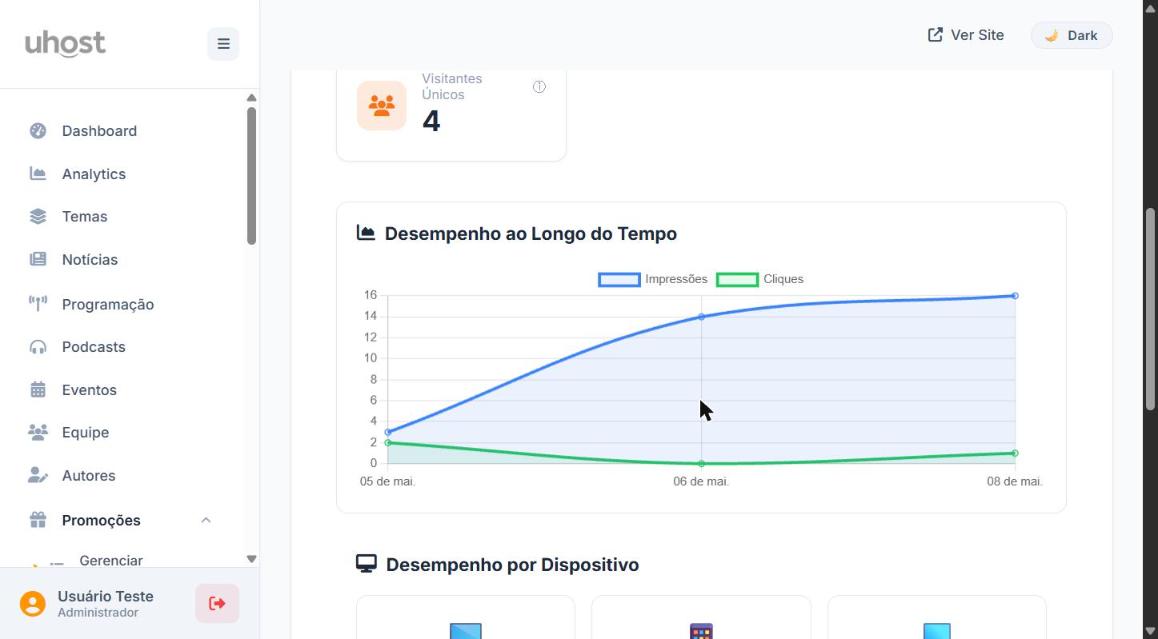
Gráfico de Desempenho ao Longo do Tempo
Um gráfico de linha mostra a evolução das Impressões (linha azul) e dos Cliques (linha verde) ao longo do período selecionado, permitindo identificar tendências e picos de desempenho da campanha.
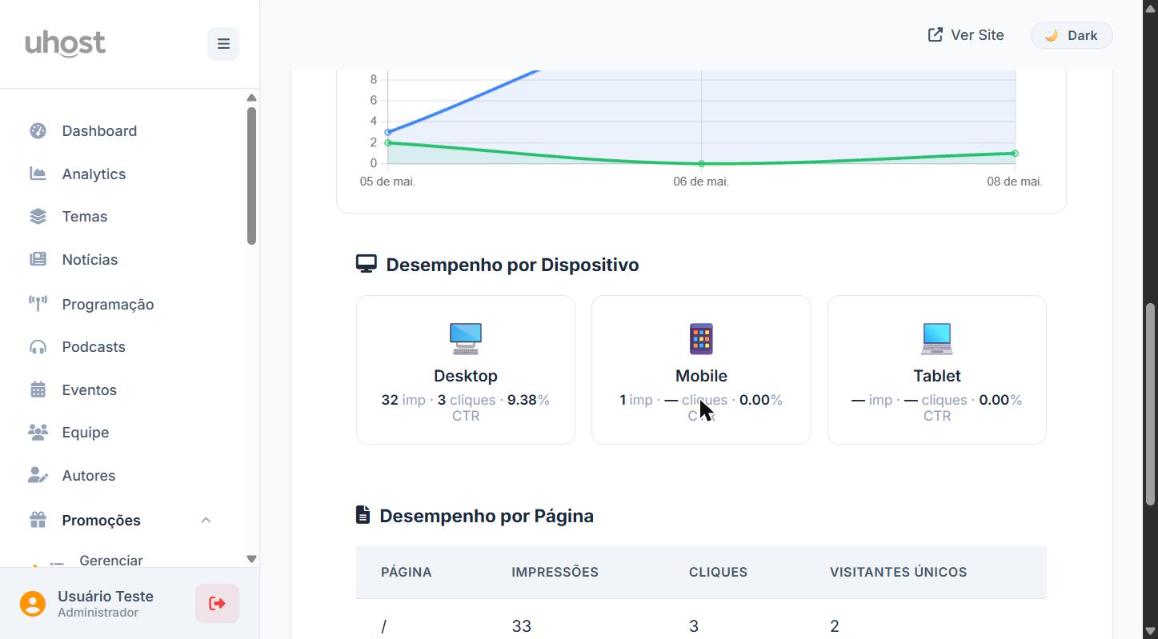
Desempenho por Dispositivo e por Página
As estatísticas também são segmentadas por tipo de dispositivo — Desktop, Mobile e Tablet — exibindo impressões, cliques e CTR para cada plataforma. Além disso, uma tabela detalha o desempenho do banner em cada página do site onde ele está sendo exibido.
Exportação de Dados
Na parte superior da tela de estatísticas, você encontra botões para exportar os dados em três formatos: Excel, PDF e CSV. Use a opção mais conveniente para apresentar relatórios ao anunciante ou registrar o histórico de campanhas.
Dicas e Boas Práticas
- Use nomes descritivos nos campos de Nome Interno para facilitar a organização quando houver múltiplas campanhas ativas simultaneamente.
- Prefira o formato Billboard para campanhas de destaque e o formato Vertical para banners na lateral das páginas de listagem.
- Configure o Agendamento para campanhas com data de validade, evitando que publicidade desatualizada continue sendo exibida.
- Acompanhe o CTR regularmente: um CTR acima de 5% indica boa performance. Se estiver abaixo, considere reformular a arte ou reposicionar o banner.
- Use a exportação em PDF para enviar relatórios de desempenho diretamente aos anunciantes.