
O que é a seção Menus?
A seção Menus (?page=menus) permite criar e gerenciar todos os menus de navegação do site da rádio. O sistema suporta três posições de menu: cabeçalho (header), rodapé (footer) e menu mobile. O administrador pode selecionar qual menu deseja editar, adicionar itens como páginas ou links personalizados, reordenar os itens arrastando-os e definir onde cada menu será exibido no site.
Selecionar e Criar Menus
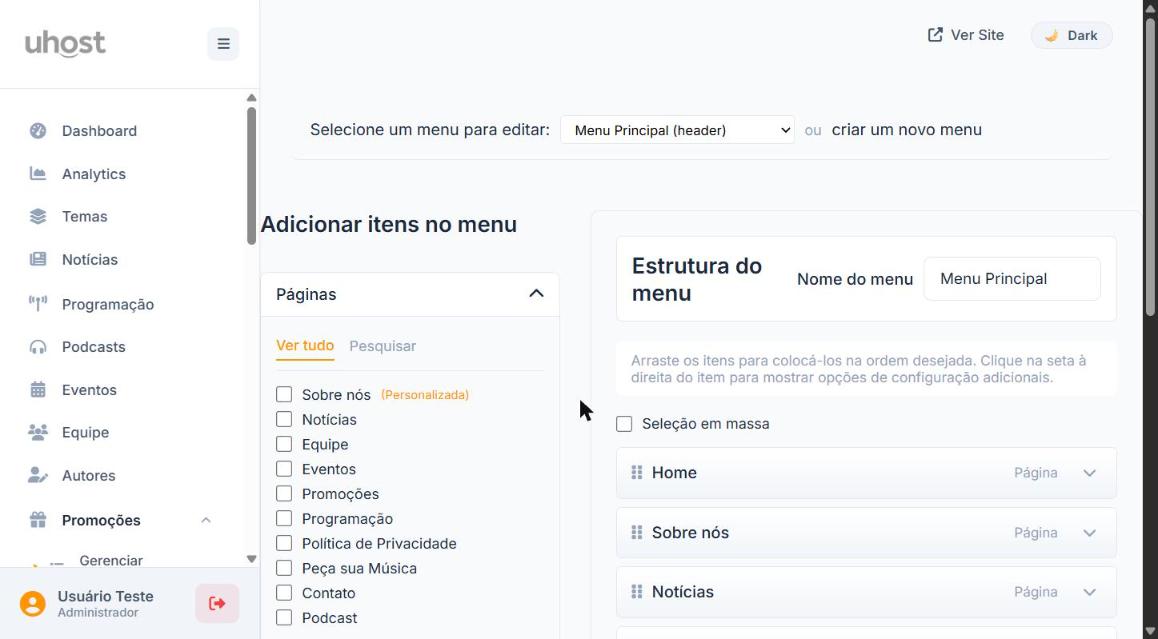
No topo da página há um dropdown “Selecione um menu para editar” que lista todos os menus criados, e um link “criar um novo menu” para criar um menu do zero. Ao clicar neste link, o painel direito exibe apenas o campo “Nome do menu” vazio para que o administrador defina o nome e salve antes de adicionar itens.
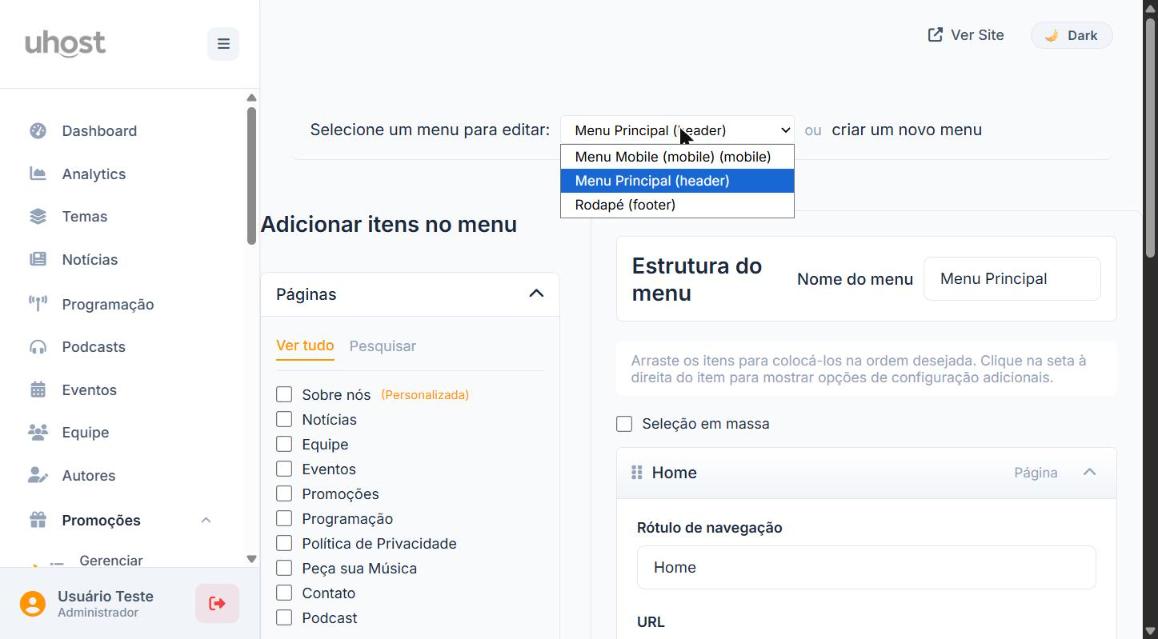
O sistema já possui por padrão três menus pré-configurados:
- Menu Mobile (mobile): Menu exibido em dispositivos móveis, acessível pelo ícone de hamburguer.
- Menu Principal (header): Menu exibido no cabeçalho do site em telas desktop.
- Rodapé (footer): Menu exibido na parte inferior do site.
Adicionar Itens ao Menu
O painel esquerdo “Adicionar itens no menu” lista todas as páginas disponíveis no sistema. Para adicionar uma ou mais páginas ao menu:
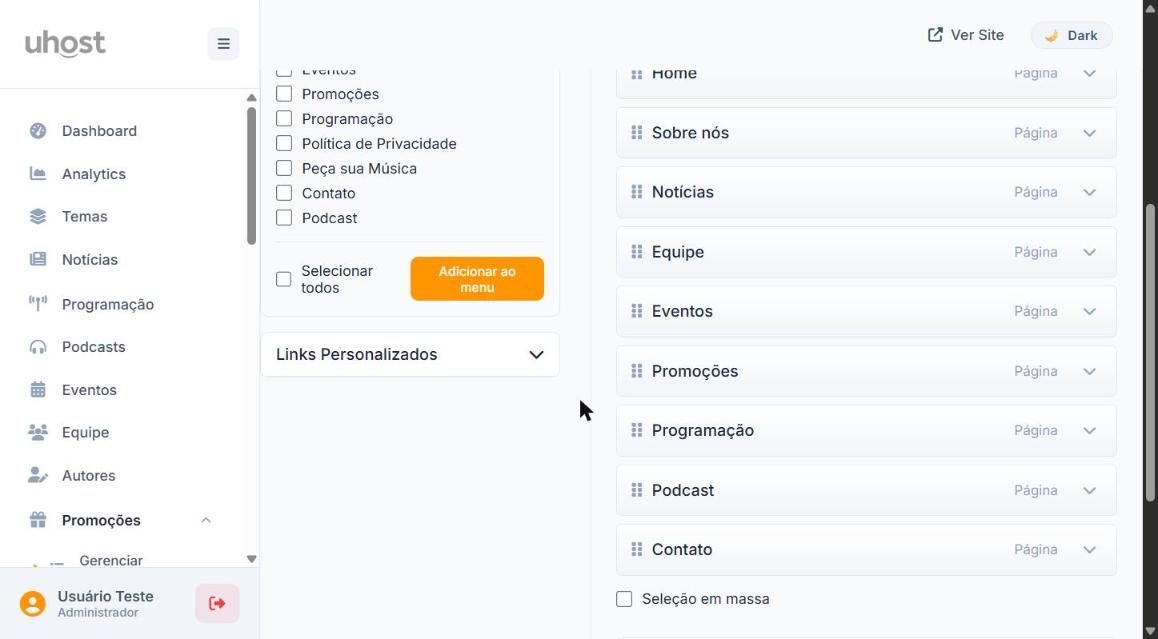
- Marque o checkbox ao lado da página desejada (ou use “Selecionar todos” para marcar todas de uma vez).
- Clique no botão laranja “Adicionar ao menu” para mover os itens selecionados para a estrutura do menu.
- Use a aba Pesquisar para encontrar páginas pelo nome rapidamente.
Além das páginas, o painel esquerdo também permite adicionar Links Personalizados — veja o passo a passo logo abaixo.
Links Personalizados: Como Adicionar um Link Externo ou Interno
Use os Links Personalizados quando quiser colocar no menu um endereço que não é uma página do sistema: o site de um patrocinador, uma rede social (Instagram, WhatsApp, YouTube), um aplicativo de streaming, uma página de promoção em outro domínio ou qualquer URL do próprio site. Para criar:
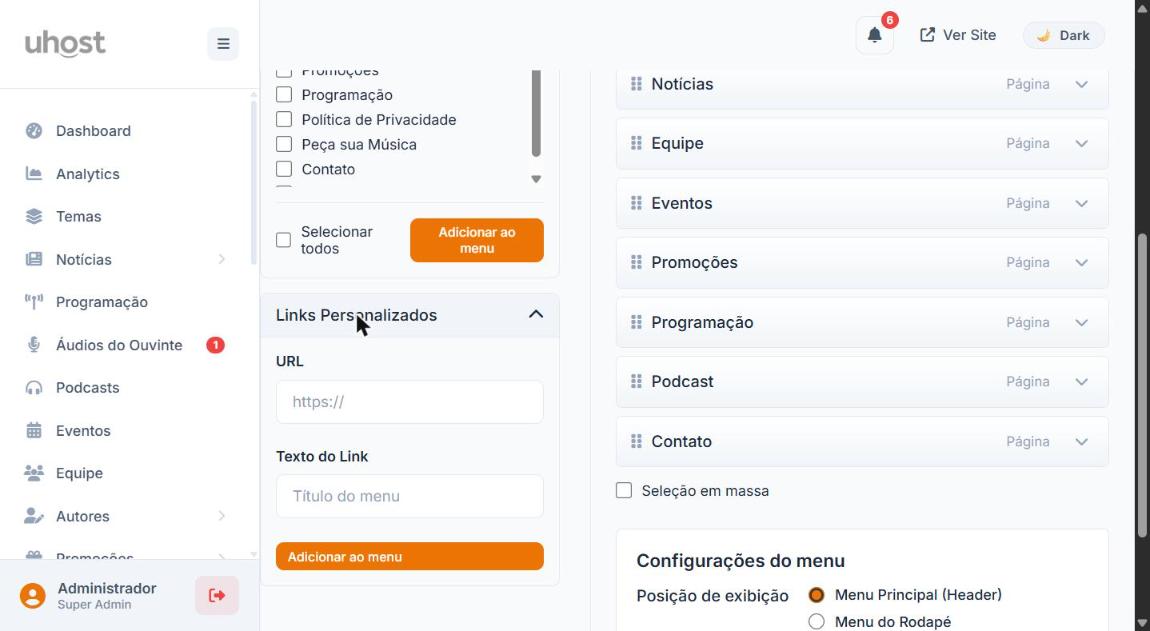
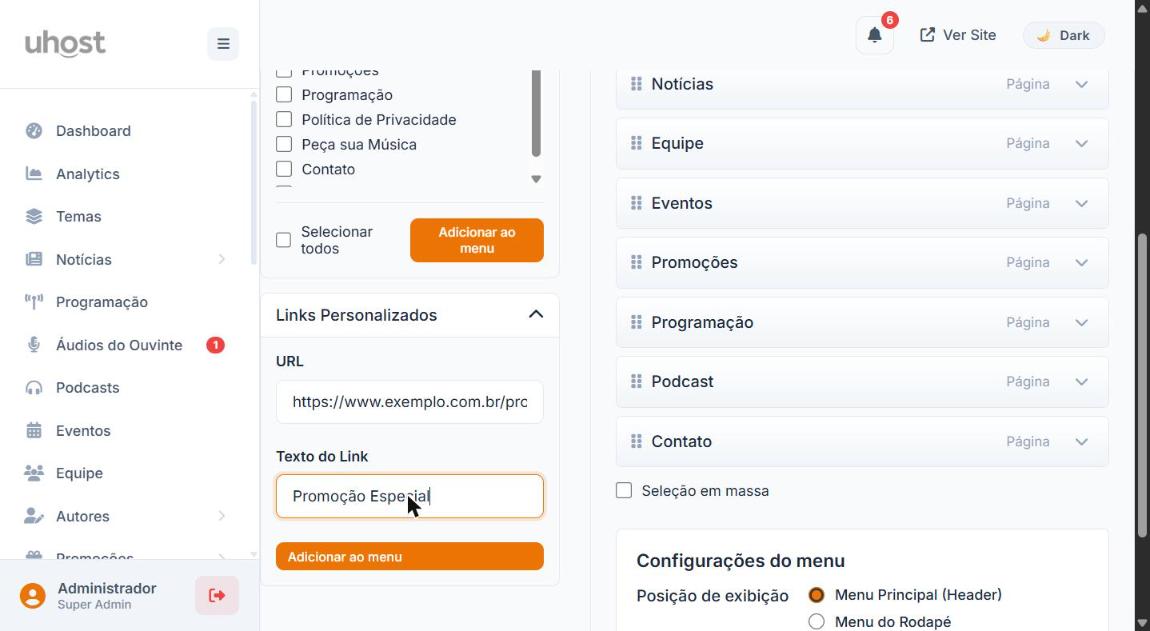
- No painel esquerdo “Adicionar itens no menu”, clique em “Links Personalizados” para abrir o formulário.
- No campo URL, digite ou cole o endereço completo, começando com
https://(ex.:https://www.seusite.com.br/promocao). - No campo Texto do Link, digite o nome que aparecerá no menu (ex.: Promoção Especial).
- Clique no botão laranja “Adicionar ao menu” do próprio formulário. Uma mensagem “Item adicionado ao menu!” será exibida.
- O link aparece no final da Estrutura do menu (lado direito). Arraste-o para a posição desejada, entre os demais itens.
- Se quiser que o link abra em outra aba, siga a próxima seção (Abrir em nova aba). Ao terminar, clique em “Salvar menu”.
Editar Itens do Menu
No painel direito “Estrutura do menu”, cada item pode ser expandido clicando na seta (▼) do lado direito para revelar as opções de configuração individuais:
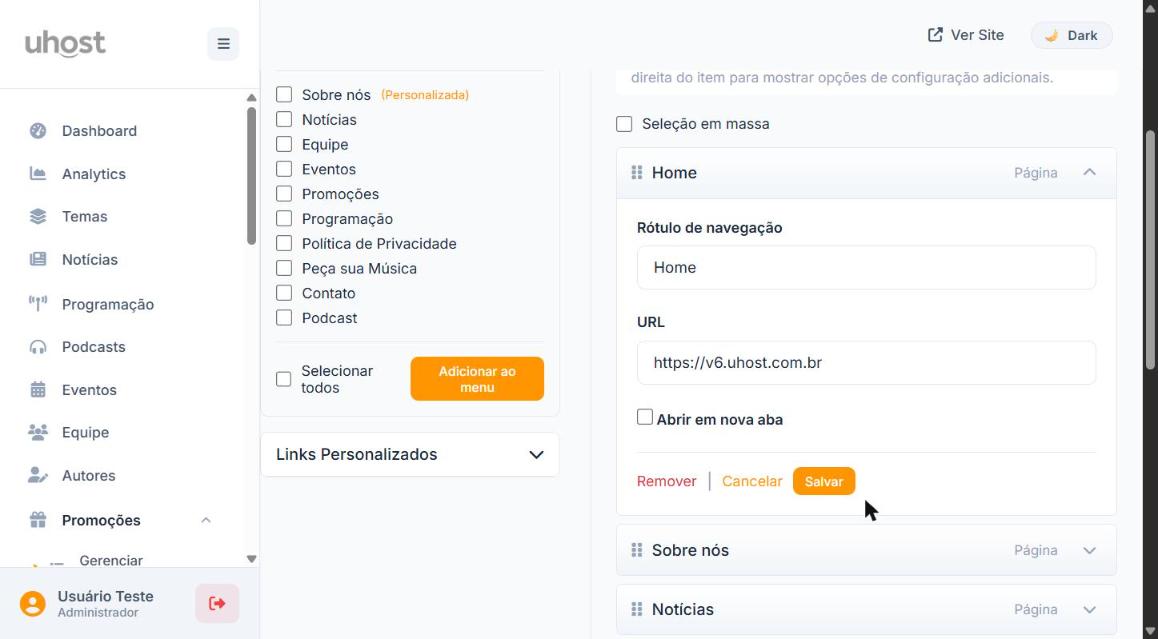
- Rótulo de navegação: O texto que será exibido no menu. Por padrão usa o nome da página, mas pode ser personalizado (ex.: trocar “Sobre nós” por “Quem somos”).
- URL: O link de destino do item. Pode ser editado livremente para apontar para qualquer endereço.
- Abrir em nova aba: Checkbox opcional. Quando marcado, o link abre em uma nova janela/aba do navegador.
- Remover: Remove o item permanentemente do menu.
- Cancelar: Descarta as alterações feitas no item.
- Salvar: Salva as alterações do item individual.
Para reordenar os itens do menu, basta arrastar pelo ícone de grade (☰☰) no canto esquerdo de cada item e soltá-lo na posição desejada. A ordem visual reflete diretamente a ordem de exibição no site.
Para remover vários itens de uma vez, marque o checkbox “Seleção em massa”, selecione os itens e remova-os em lote.
Opcional: Abrir o Link em Nova Aba
Por padrão, o link abre na mesma aba do navegador, tirando o visitante do site da rádio. Para links externos, o ideal é que a página abra em uma nova aba, mantendo o site (e o player) aberto:
- Na Estrutura do menu, clique na seta (▼) à direita do item de link personalizado para expandi-lo.
- Marque a caixa “Abrir em nova aba”.
- Clique em “Salvar” dentro do próprio item para confirmar a opção. Se clicar em Cancelar, a alteração é descartada.
- Por fim, clique em “Salvar menu” no final da página.
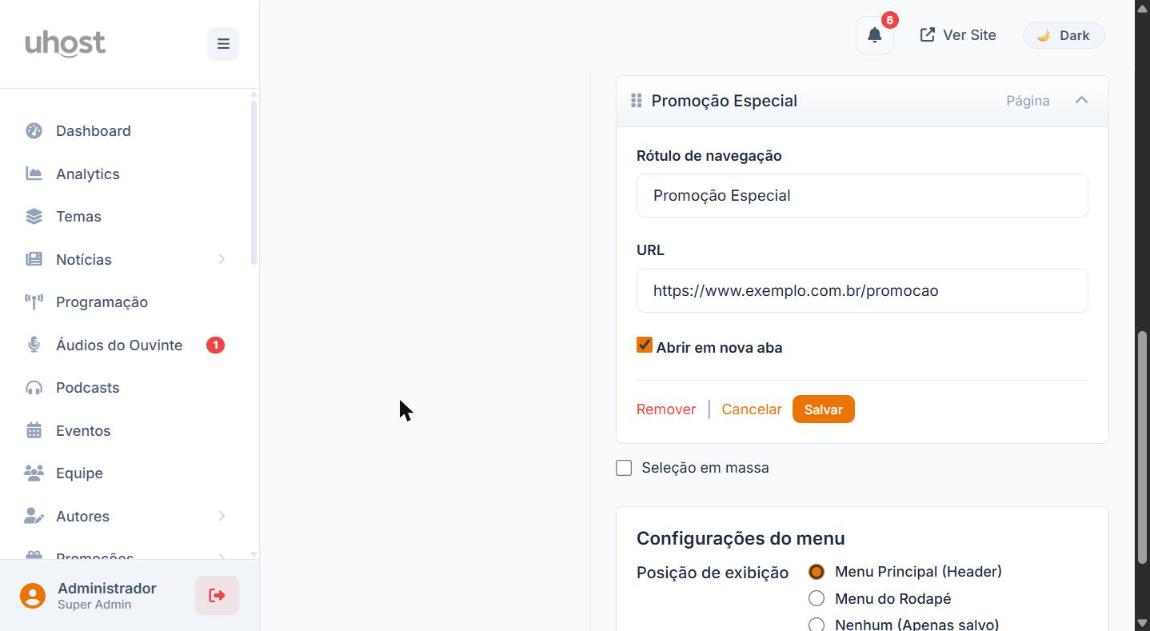
Você também pode editar aqui o Rótulo de navegação e a URL do link a qualquer momento, ou usar Remover para excluí-lo do menu.
Configurações do Menu (Posição de Exibição)
Ao final do painel de estrutura, a seção “Configurações do menu” permite definir em qual posição o menu será exibido no site:
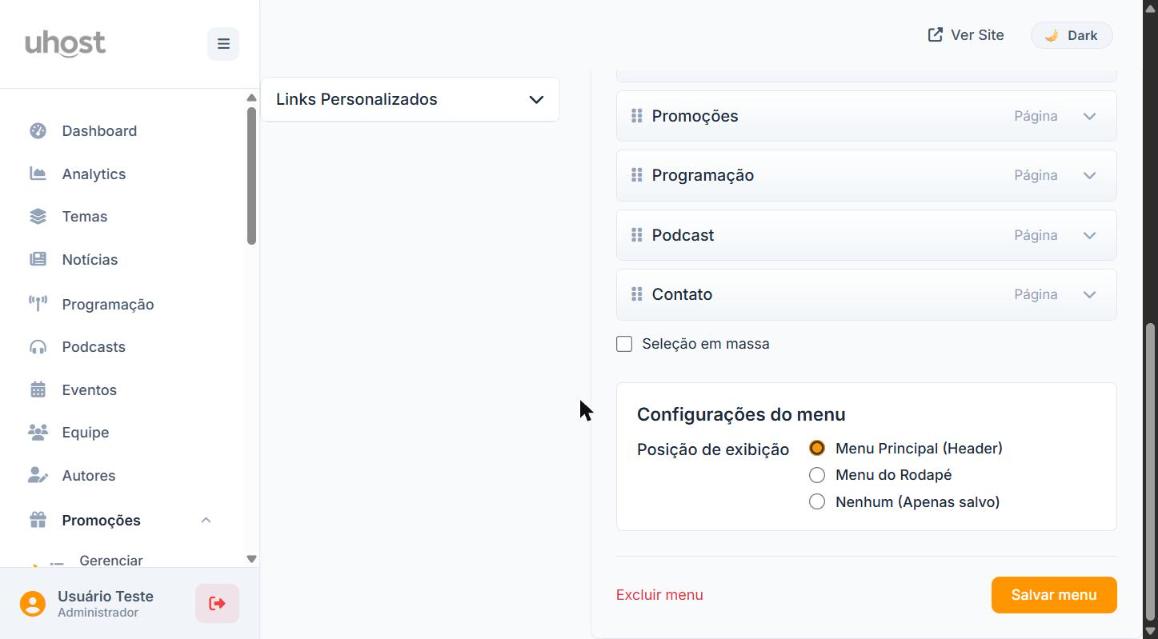
- Menu Principal (Header): O menu é exibido no cabeçalho do site (navegação principal desktop).
- Menu do Rodapé: O menu é exibido na parte inferior do site.
- Nenhum (Apenas salvo): O menu é salvo no sistema mas não exibido em nenhuma posição (útil para manter menus de reserva).
Após definir a posição, clique em “Salvar menu” para aplicar todas as alterações. O botão “Excluir menu” remove permanentemente o menu selecionado e todos os seus itens.
Dicas importantes
- Cada posição (Header, Rodapé, Mobile) só pode ter um menu ativo por vez. Ao atribuir um novo menu a uma posição, o anterior é desvinculado automaticamente.
- O Menu Mobile é independente do Menu Principal — isso permite ter um menu simplificado para celulares com apenas as páginas mais importantes.
- Use Links Personalizados para adicionar links externos, como redes sociais, site de patrocinadores ou aplicativos de streaming — e marque “Abrir em nova aba” nesses casos para que o ouvinte não saia do site da rádio.
- O Rótulo de navegação de cada item é independente do nome da página — você pode deixar o título interno da página longo e usar uma versão curta no menu.
- Lembre-se sempre de clicar em “Salvar menu” após qualquer alteração para que as mudanças sejam aplicadas ao site.