
O que é a seção Páginas?
A seção Páginas (?page=pages) permite criar e gerenciar páginas estáticas do site, como “Sobre nós”, “Contato”, “Quem somos” e qualquer outra página personalizada. Cada página é construída com um editor de blocos visual, sem necessidade de conhecimento técnico.
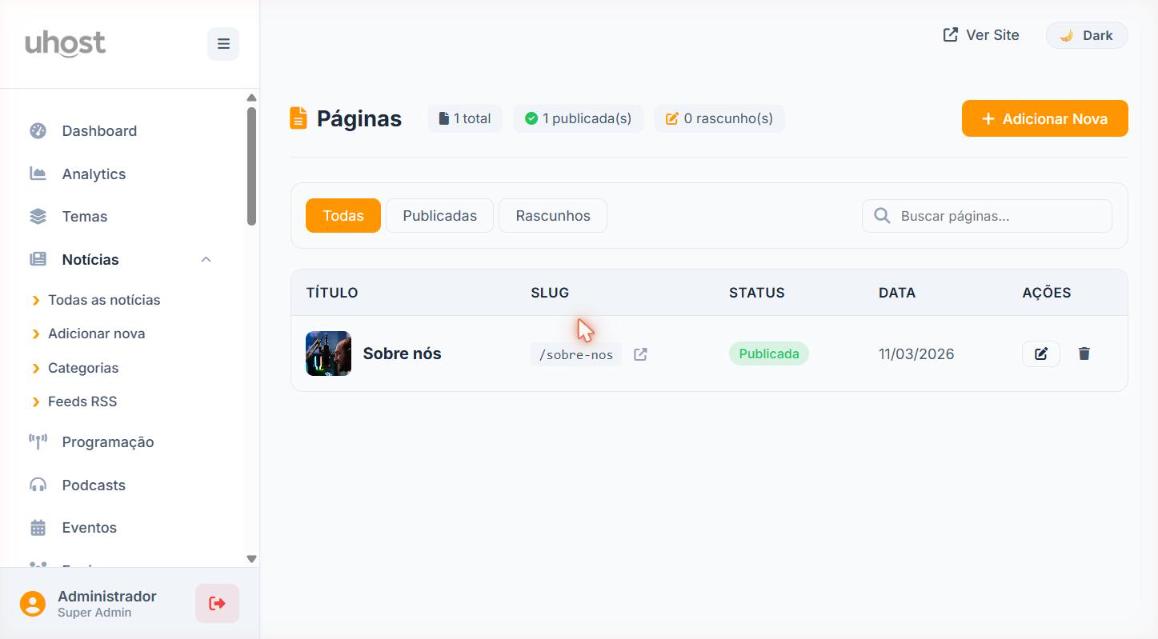
Lista de Páginas
A tela principal exibe todas as páginas cadastradas com as seguintes informações:
- Título: Nome da página, acompanhado de uma miniatura da imagem de capa.
- Slug (URL): Endereço amigável da página (ex.:
/sobre-nos), com botão para abrir a página no site. - Status: Indica se a página está Publicada ou salva como Rascunho.
- Data: Data de criação da página.
- Ações: Botões de editar (lápis) e excluir (lixeira).
Filtros disponíveis na parte superior: Todas, Publicadas e Rascunhos, além de um campo de busca por título.
Criar uma Nova Página
Clique no botão + Adicionar Nova para abrir o editor de página. O editor é dividido em duas áreas principais: o painel de Blocos da Página (esquerda) e o painel de Configurações da Página (direita).
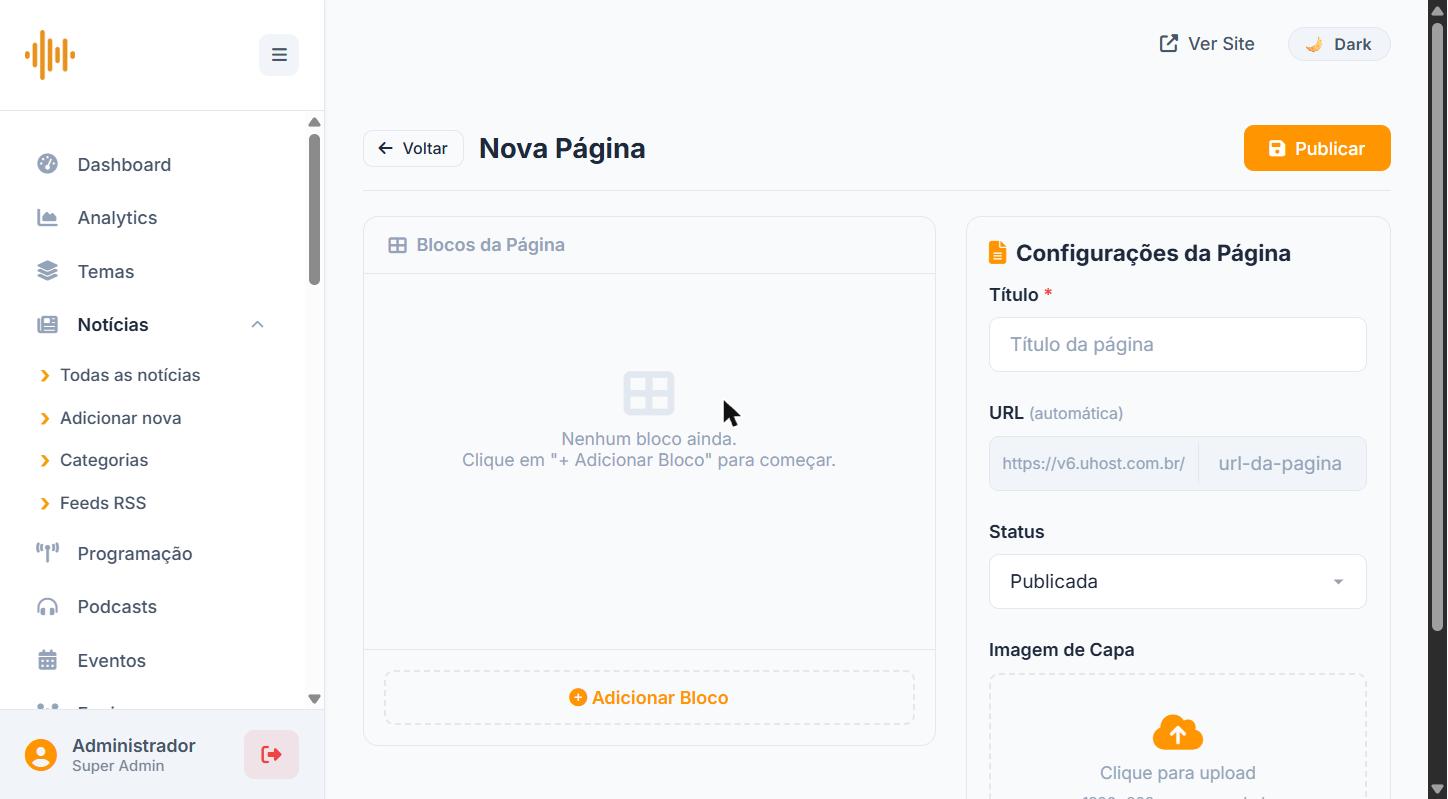
Configurações da Página (painel direito)
No painel lateral direito, preencha as informações gerais da página:
- Título: Nome principal da página (obrigatório).
- URL (automática): O slug da página é gerado automaticamente a partir do título, mas pode ser editado manualmente.
- Status: Escolha entre Publicada (visível no site) ou Rascunho (salvo sem publicar).
- Imagem de Capa: Faça upload de uma imagem de destaque para a página. Tamanho recomendado: 1920x600px.
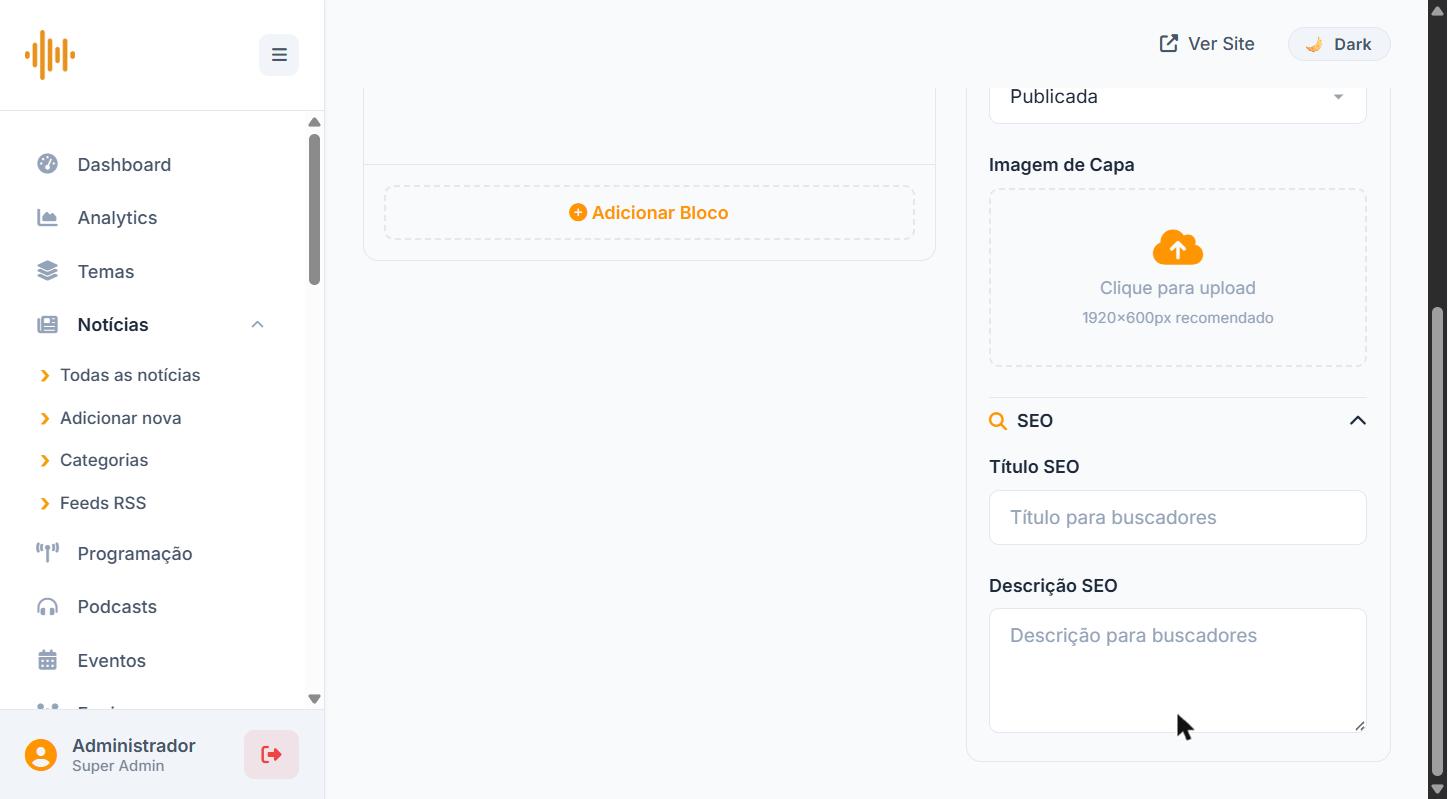
Seção SEO
Abaixo da imagem de capa, haá uma seção SEO que pode ser expandida clicando sobre ela. Nela você preenche:
- Título SEO: Título que aparecerá nos resultados de busca do Google.
- Descrição SEO: Resumo da página exibido abaixo do título nos buscadores.
Editor de Blocos
O conteúdo da página é montado através de blocos. Clique no botão + Adicionar Bloco para abrir o seletor e escolher o tipo de bloco desejado.
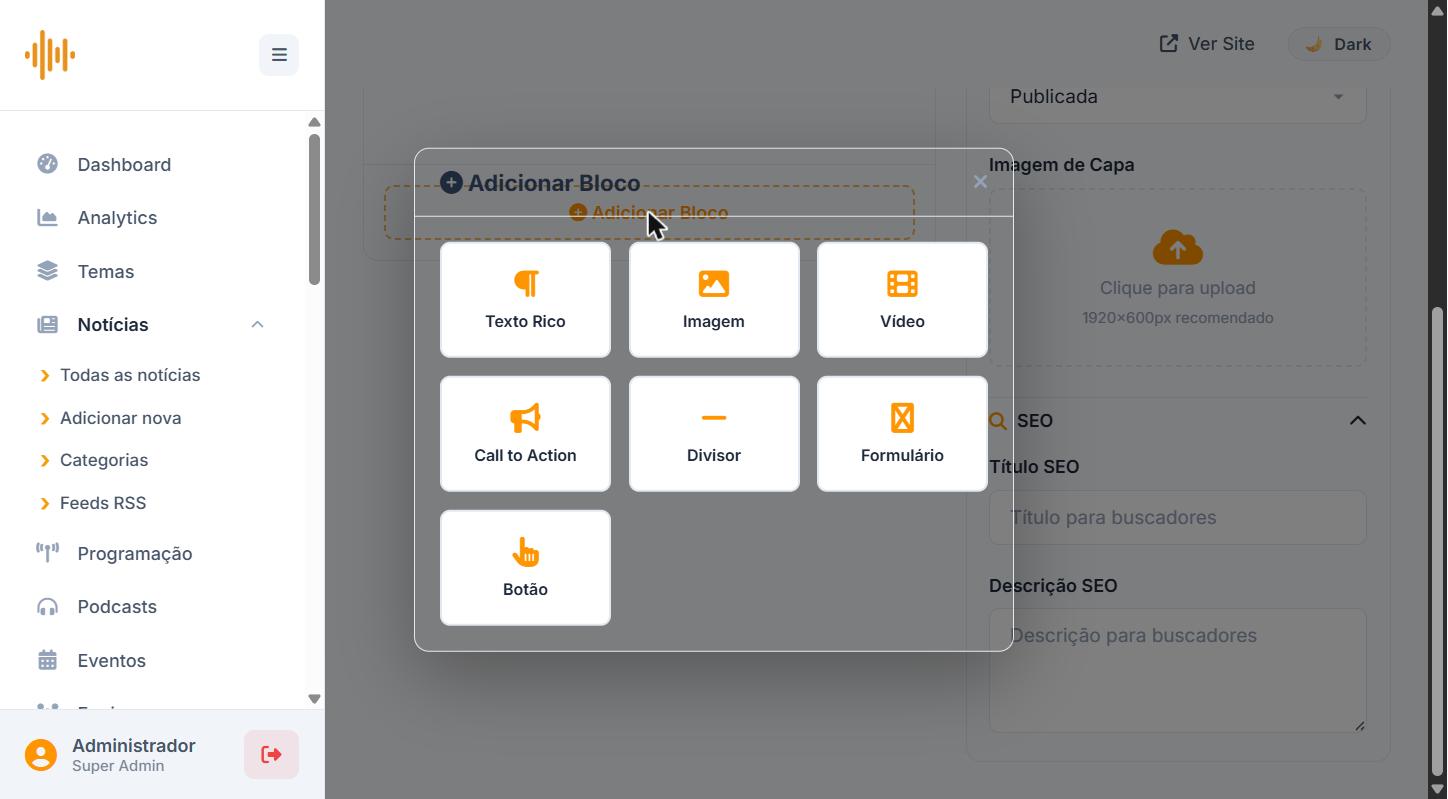
Os 7 tipos de blocos disponíveis são:
- Texto Rico: Editor de texto com formatação completa (negrito, itálico, sublinhado, listas, links, alinhamento e estilos de parágrafo).
- Imagem: Insere uma imagem com upload direto.
- Vídeo: Incorpora um vídeo do YouTube ou Vimeo pela URL.
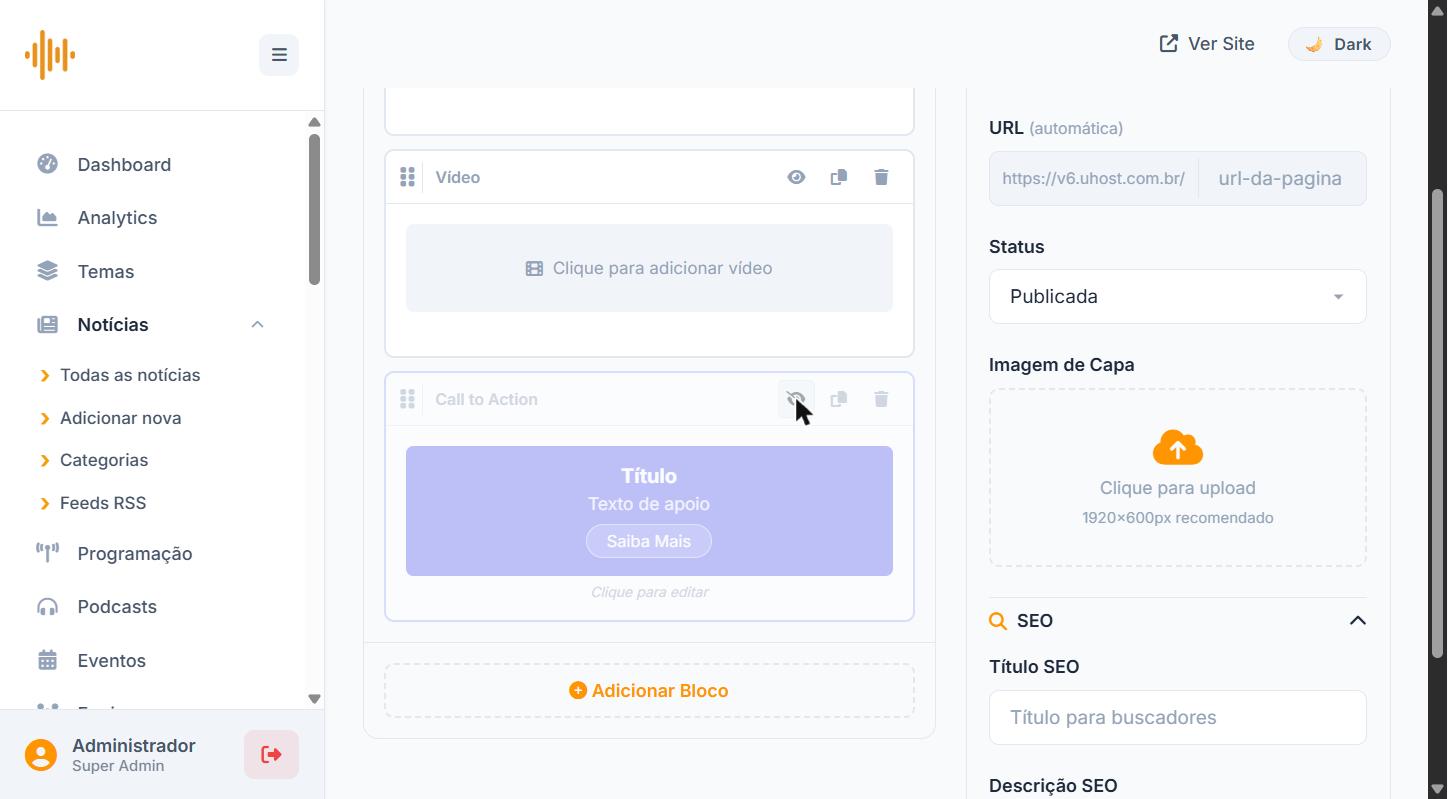
- Call to Action: Bloco de destaque com título, texto de apoio e botão de ação.
- Divisor: Linha horizontal para separar seções do conteúdo.
- Formulário: Incorpora um formulário de contato na página.
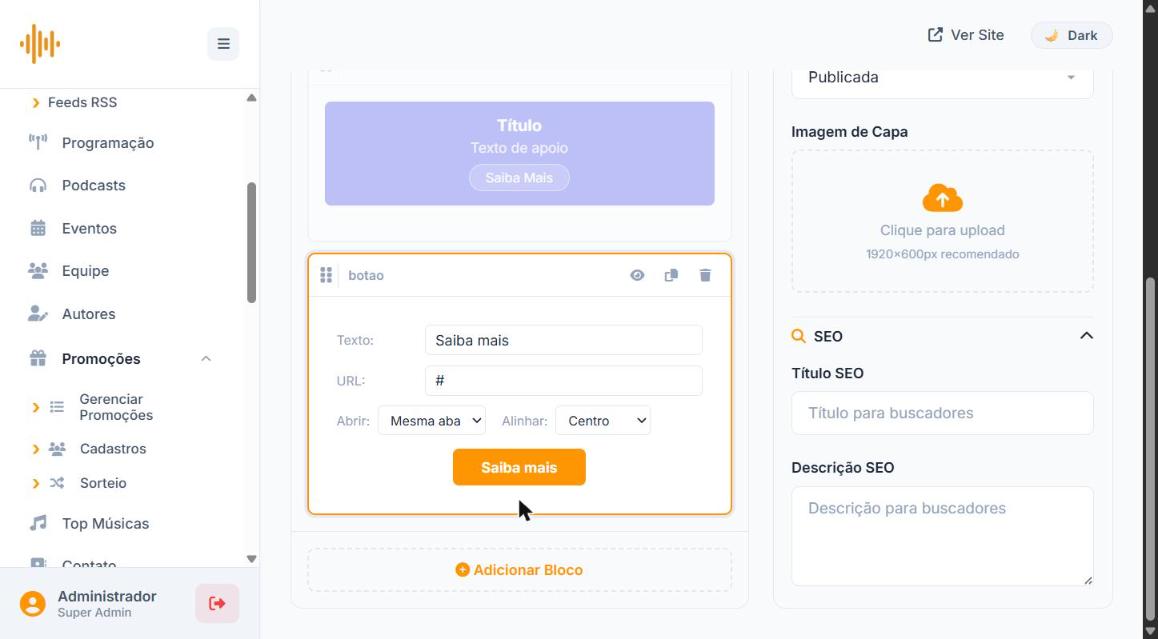
- Botão: Adiciona um botão com texto, link, abertura (mesma aba ou nova aba) e alinhamento configuráveis.
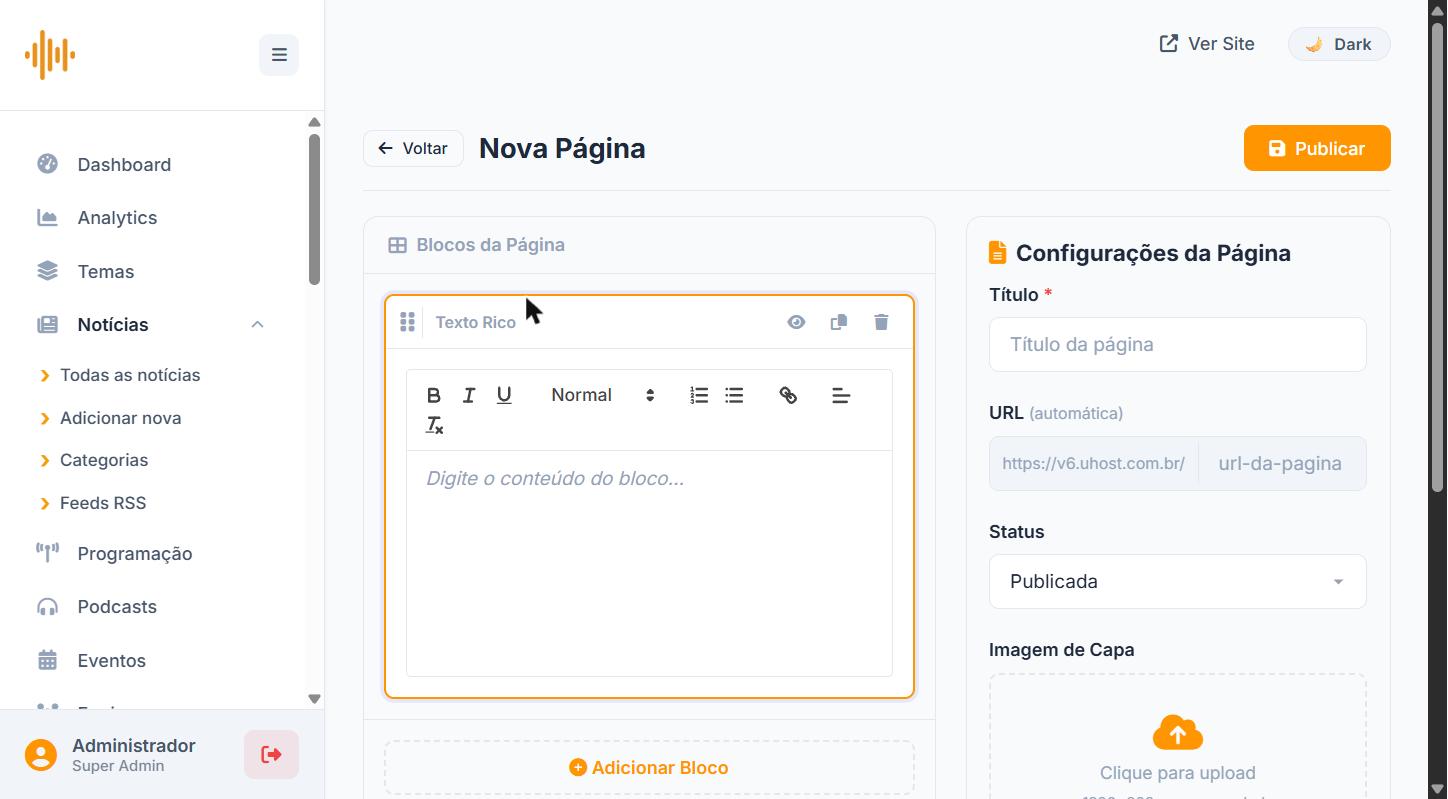
Bloco Texto Rico
O bloco Texto Rico oferece uma barra de formatação completa na parte superior, com opções de negrito, itálico, sublinhado, estilo de parágrafo (Normal, Título H1–H4), listas numeradas, listas com marcadores, inserção de links, alinhamento do texto e limpeza de formatação.
Bloco Call to Action
O bloco Call to Action cria uma seção de destaque com fundo colorido contendo: Título do CTA, Texto de apoio, Texto do botão, URL do botão e opção de abrir em mesma aba ou nova aba. É ideal para chamadas de ação como “Fale conosco” ou “Saiba mais”.
Bloco Botão
O bloco Botão adiciona um botão simples à página. Os campos configuráveis são: Texto (rótulo exibido), URL (link de destino), Abrir (mesma aba ou nova aba) e Alinhar (esquerda, centro ou direita). O sistema exibe um preview visual em tempo real do botão com as cores do tema.
Exemplo de Página Completa
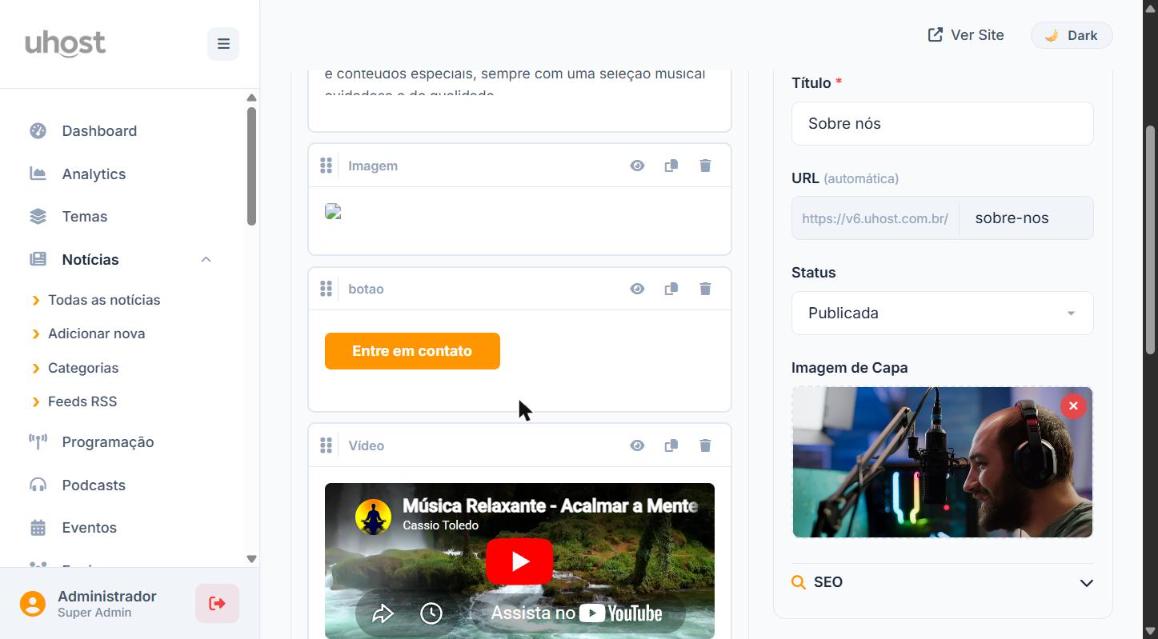
Abaixo vemos um exemplo de página já construída (“Sobre nós”) com múltiplos blocos combinados: Texto Rico com conteúdo, Imagem, Botão (“Entre em contato”) e um Vídeo do YouTube incorporado. O painel direito mostra a imagem de capa já carregada e o slug definido como /sobre-nos.
Gerenciamento dos Blocos
Cada bloco adicionado possui três botões de controle no canto superior direito do bloco:
- Olho (Ocultar/Exibir): Alterna entre a visualização do bloco em modo preview ou modo de edição.
- Cópia (Duplicar): Cria uma cópia exata do bloco abaixo do original.
- Lixeira (Excluir): Remove permanentemente o bloco da página.
A ordem dos blocos pode ser alterada arrastando o ícone de grade (⋮⋮) no canto esquerdo de cada bloco.
Publicar ou Salvar como Rascunho
Após montar o conteúdo da página, clique em Publicar (botão laranja no topo) para tornar a página visível no site. Se quiser salvar sem publicar, altere o campo Status para Rascunho antes de salvar. Ao editar uma página existente, o botão se chama Atualizar, e há também um botão de Preview para visualizar a página antes de publicar.
Dicas importantes
- A URL da página é gerada automaticamente com base no título, mas pode ser editada manualmente no campo URL do painel direito.
- A imagem de capa recomendada tem dimensões de 1920x600px para melhor apresentação no site.
- Use o campo Título SEO e Descrição SEO para otimizar a página para mecanismos de busca.
- Combine diferentes tipos de blocos para criar páginas ricas: texto + imagem + vídeo + botões.
- Blocos podem ser reordenados arrastando pelo ícone de grade na lateral esquerda de cada bloco.