
Recommended Services


Supported Scripts

Instruções para Ocultar ou Mostrar Seções na Home
Para começar:
1. Acesse a área administrativa do seu site ou aplicativo.
2. Clique no menu correspondente à seção que deseja personalizar.
Ao selecionar o menu, serão exibidos os campos de edição e as guias de instruções para auxiliar na personalização, como: título, descrição, tamanho recomendado para imagens de capa e muito mais.
Dica: Consulte sempre os tópicos de ajuda disponíveis na sua área administrativa para tirar dúvidas durante o processo de personalização.
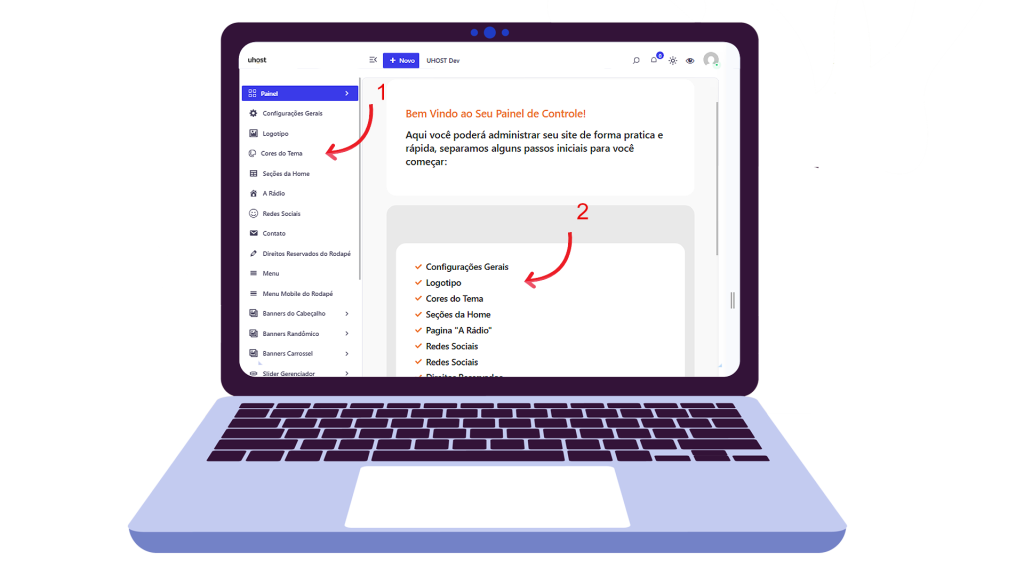
Nosso tema foi desenvolvido especialmente para emissoras de rádio.
Por isso, criamos uma estrutura completa, incluindo um aplicativo integrado, e organizamos as seções mais importantes para um site de rádio, garantindo praticidade e eficiência na gestão do conteúdo.
A página “Home” do site é dividida por seções pré-definidas e na maioria dos temas uHost, a divisão é assim:
– Slider
– Notícias
– Programas
– Promoções
– Top Músicas
– Eventos
– Equipe
– Podcast
Você pode mostrar ou ocultar cada seção. Basta clicar sobre a seção desejada e ativar ou desativar.
Também é possível alterar o nome da seção e definir uma imagem de fundo.
Para controlar a visibilidade das seções na sua página inicial:
- Vá até o menu “Seções da Home”.
- Clique no nome da seção que você deseja ocultar ou mostrar (por exemplo, “Notícias”).
- Localize e clique no botão “Ativar/Desativar”.
Exemplo: Se você deseja ocultar (ou desativar) a seção de “Notícias”, você clica no nome dela na lista e depois no botão “Ativar/Desativar”.

Ao finalizar, não se esqueça de SALVAR.
Instruções para Mover Seções na Home
Mover ou reordenar as seções da página é bem simples. Você fará isso através do editor do Elementor. Veja o passo a passo:
1. Abra a página no Elementor
No painel do site, vá em Páginas > Todas as páginas.
– Passe o mouse sobre a página desejada e clique em Editar com Elementor.
2. Localize as seções
– Cada faixa horizontal da página (contêiner – título) é uma seção.
– No painel lateral do Elementor, clique no ícone de Navegador (parece uma lista como mostra na imagem exemplo).

3. Use o Navegador para reorganizar
– No Navegador, você verá todas as seções, colunas e widgets listados.
– Clique e arraste a seção que quer mover para cima ou para baixo na lista
– Isso muda instantaneamente a ordem na página.
4. Atualize a página
Depois de ajustar a ordem, clique em Publicar.